
Dossierpagina
Concept
De dossierpagina biedt een backoffice gebruiker een inkijk in een specifiek dossier. Om de dossierpagina te benaderen, klik je vanuit de dossierlijst of de takenlijst op het label van het dossier dat je wil bekijken.
Dossierpagina schermen
Onderstaande geannoteerde screenshots bieden een inkijk in de schermen en de mogelijkheden binnen de dossierpagina.
Overzicht
Het overzicht of overview visualiseert de belangrijkste informatie.
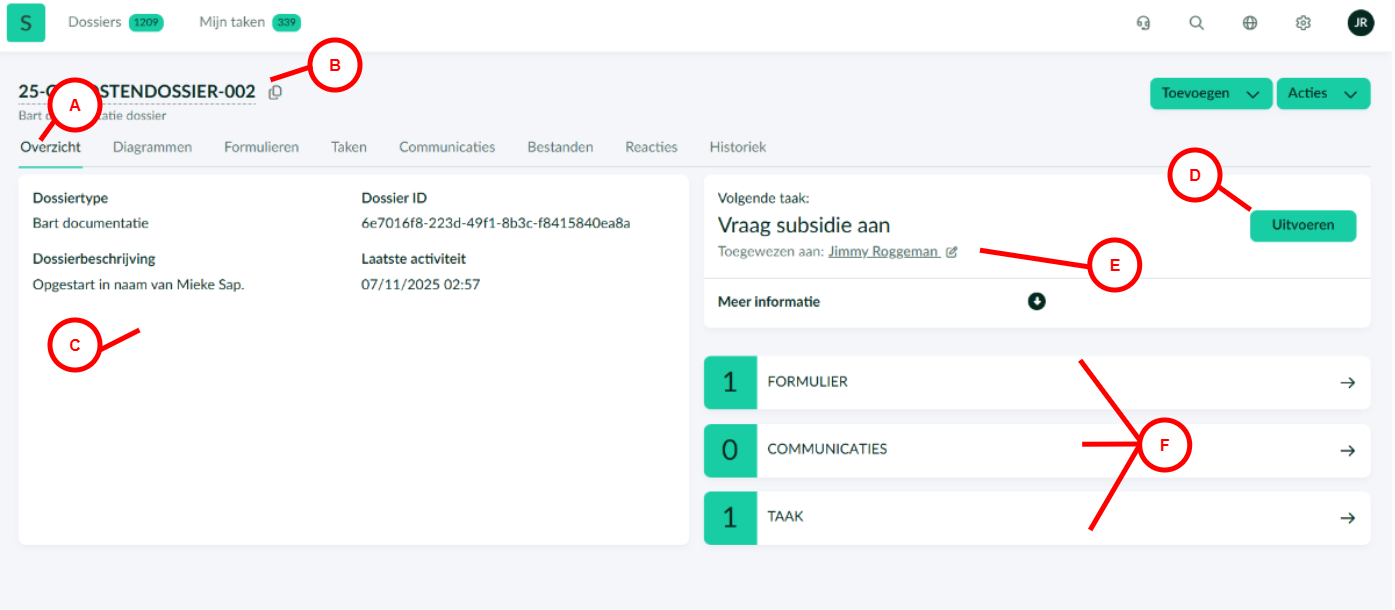
Letter | Beschrijving |
|---|---|
A | Overview of overzicht tab in geselecteerde modus, d.w.z. groen onderstreept. |
B | Dossierlabel met aanduiding dossiertype. Het |
C | Overzicht of summary van de belangrijkste info binnen het dossier. Welke info dit is, hangt af van de overzichtsvelden die in Studio geconfigureerd zitten. Er zijn maximaal 10 overzichtsvelden. |
D | Indien er één of meerdere taken actief zijn, staan deze hier gevisualiseerd. Via de knoppen kan je de gerelateerde taakschermen openen. Klik het ‘Meer informatie’ menu open voor een overzicht van de laatst genomen acties. |
E | Het |
F | Aanduiding van het aantal actieve formulieren, communicaties en taken. Klik telkens door voor meer details. |


Diagrammen
Diagrams of diagrammen tonen de BPMN-workflows geactiveerd binnen het dossier. Via de groene kleur is duidelijk welke elementen doorlopen zijn en dus welk pad het proces genomen heeft.
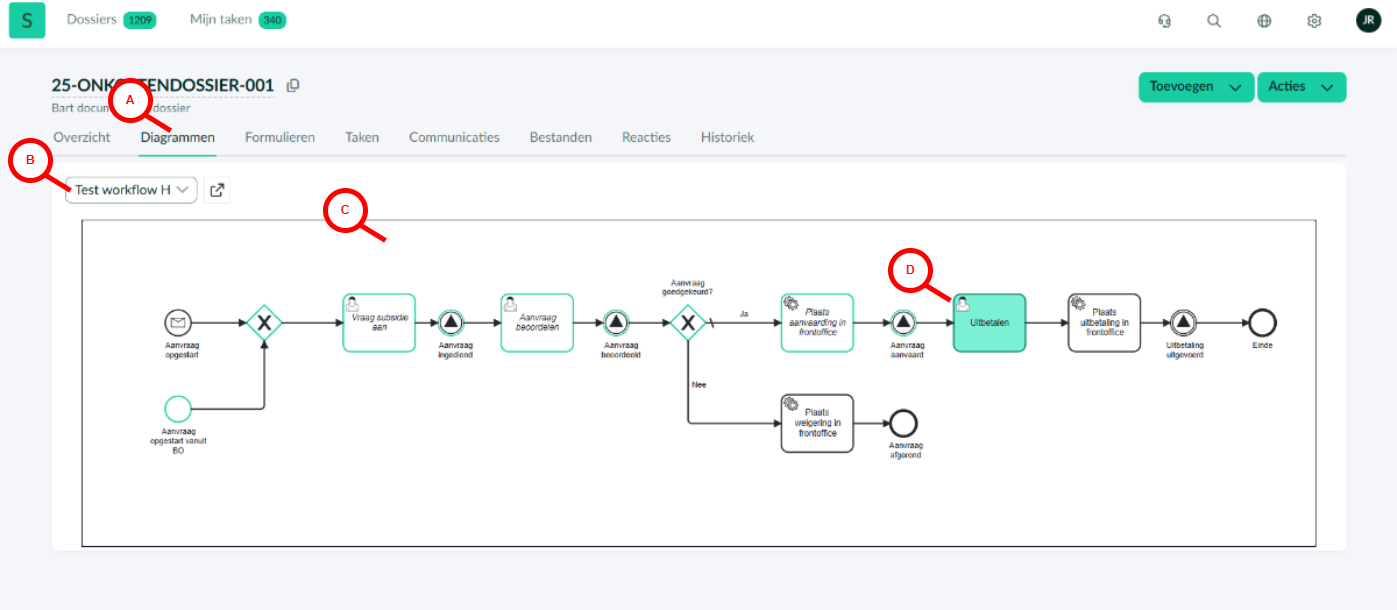
Letter | Beschrijving |
|---|---|
A | Diagrams of diagrammen tab in geselecteerde modus, d.w.z. groen onderstreept. |
B | In een dossier kunnen één of meerdere flows getriggerd zijn. Via het dropdown menu kan je een flow selecteren. |
C | De lichtgroen omrande elementen zijn reeds afgerond. Zo zie je het pad dat het proces genomen heeft. |
D | De felgroene kleur toont het element dat momenteel geactiveerd is. |
Formulieren
Forms of formulieren toont een overzicht van de actieve formulieren in het dossier.
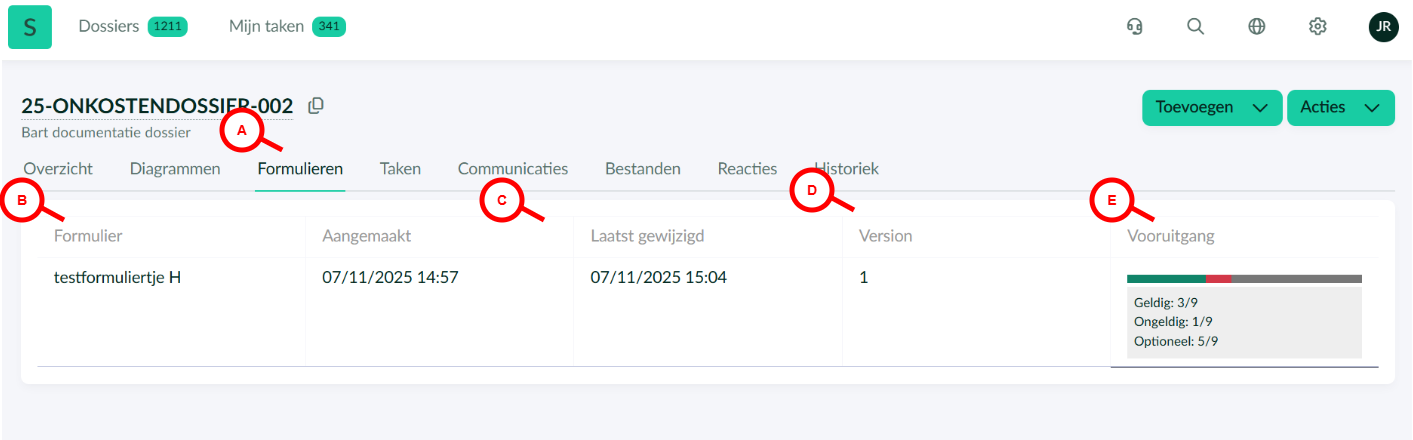
Letter | Beschrijving |
|---|---|
A | Forms of formulieren tab in geselecteerde modus, d.w.z. groen onderstreept. |
B | Naam van het formulier. Hier kan je doorklikken om het formulier zelf te bekijken. |
C | Tijdsstempels die tonen wanneer het formulier is aangemaakt en wanneer de laatste versie is opgeslagen. |
D | Aantal opgeslagen versies. Merk op dat er zowel automatische als geconfigureerde versionering bestaat. Meer info over formulier snapshots. |
E | De voortgang of progress geeft een indicatie van hoeveel velden zijn ingevuld (groen) en hoeveel velden nog leeg zijn (grijs). Je ziet ook de velden die een foutmelding tonen (rood). Als je hovert over de progress (zoals in dit screenshot), dan zie je meer details. |
Taken
Tasks of taken toont een overzicht van de actieve taken binnen het dossier.
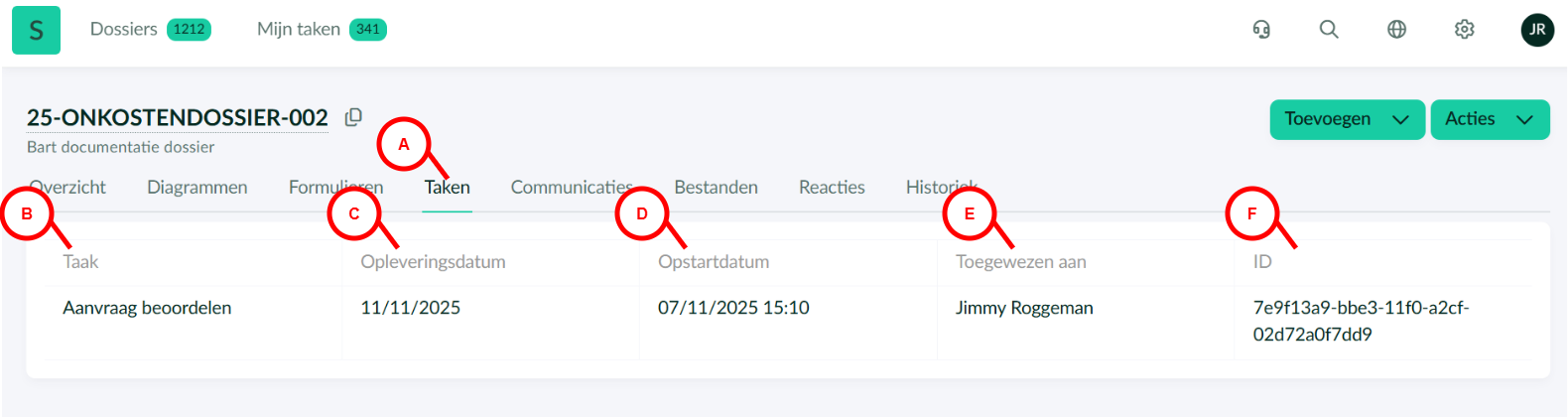
Letter | Beschrijving |
|---|---|
A | Tasks of taken tab in geselecteerde modus, d.w.z. groen onderstreept. |
B | Naam van de taak. Hier kan je doorklikken om de taak zelf te bekijken. |
C | Tijdsstempel die de deadline toont voor de taak. De deadline of due date is te configureren via de gebruikerstaak eigenschappen en bepaalt ook de volgorde (prioritisering) binnen de takenlijst. |
D | Tijdsstempel van het moment waarop de taak door de workflow engine is aangemaakt. |
E | Gebruiker aan wie de taak is toegewezen. |
F | Unieke ID van de taak. |
Communicaties
Communicaties of communications toont een overzicht van de actieve communicaties binnen het dossier.
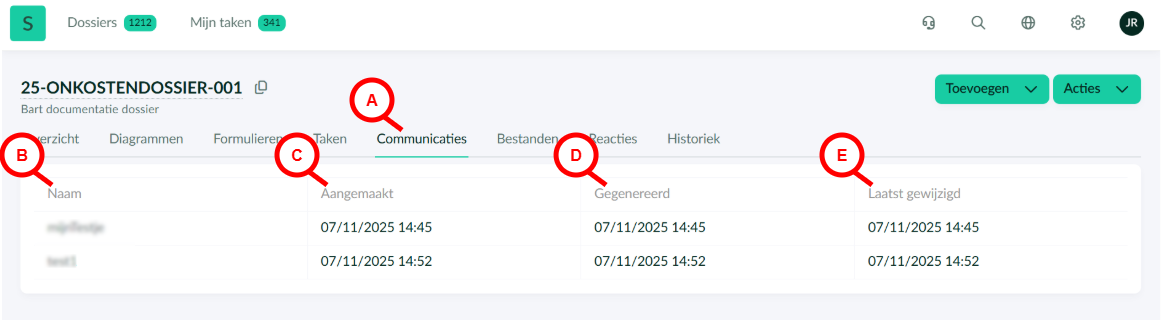
Letter | Beschrijving |
|---|---|
A | Communications of communicaties tab in geselecteerde modus, d.w.z. groen onderstreept. |
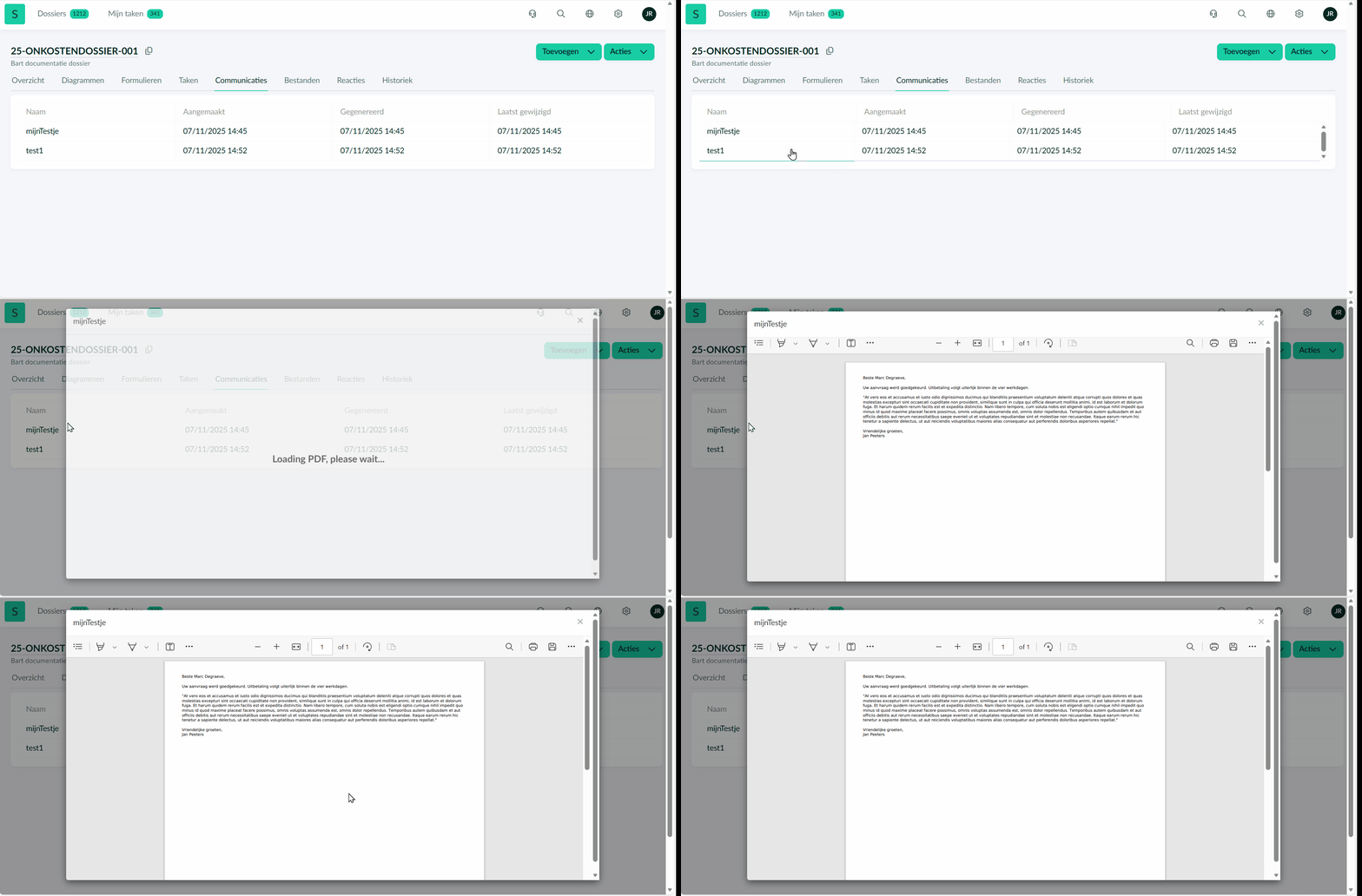
B | Naam van de communicatie. Hier kan je doorklikken om de communicatie zelf te bekijken. Op het ogenblik dat je een specifieke communicatie aanklikt, wordt de PDF-viewer van de browser aangesproken om de communicatie te bekijken (zie ook screenshot hieronder). Er is geen rechtstreekse download. Wie een lokale kopie wil, moet de PDF downloaden vanuit de PDF-viewer. |
C | Tijdsstempel wanneer de communicatie werd aangemaakt door de workflow engine. |
D | Tijdsstempel wanneer de communicatie laatst werd gegenereerd. |
E | Tijdsstempel wanneer de communcatie laatst werd aangepast. |
Communicatie bekijken via PDF-viewer.
Bestanden
Overzicht van bestanden in context van dossier of formulier
Toont alle bestanden, bijlages of attachments geplaatst binnen de context van het dossier of binnen de context van een formulier in het dossier.
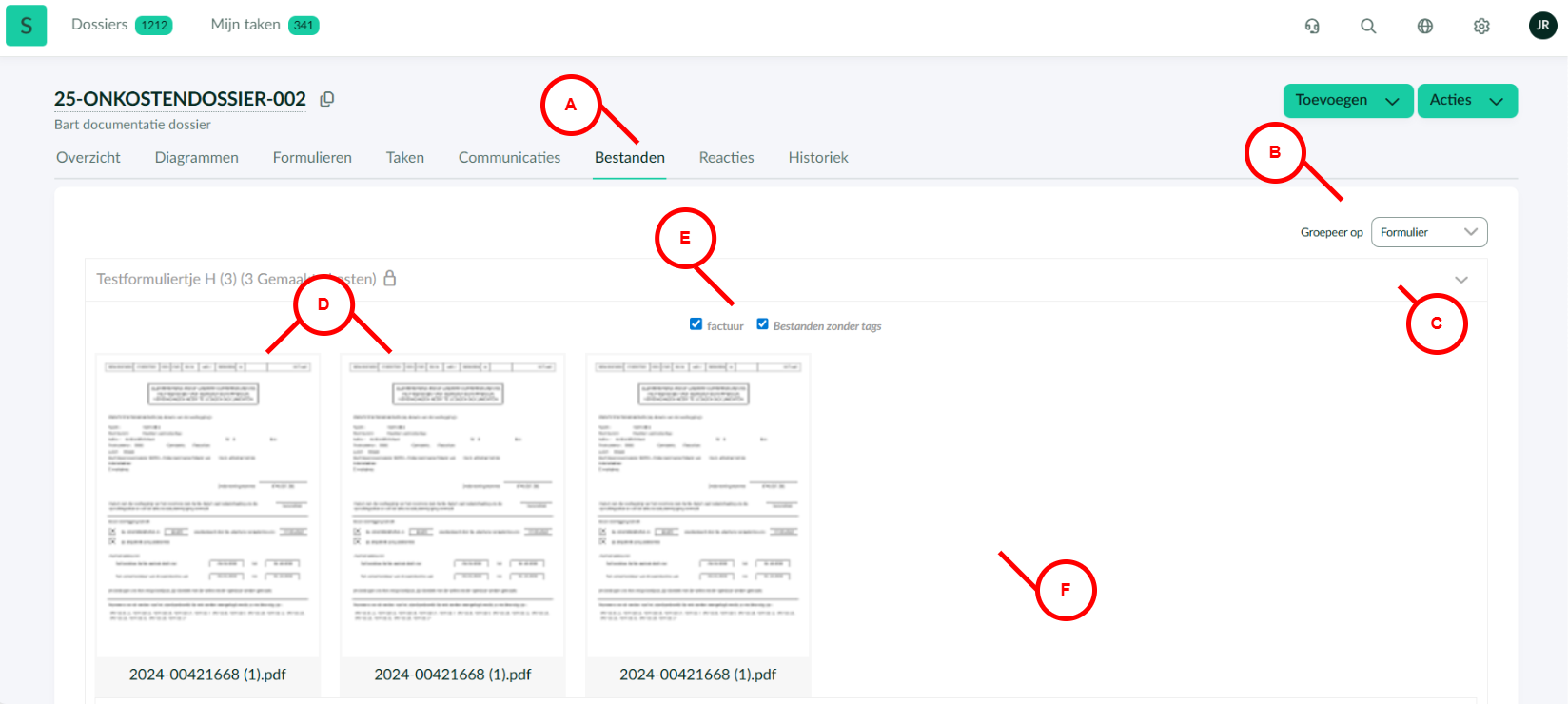
Letter | Beschrijving |
|---|---|
A | Bestanden-tab binnen het dossier. |
B | Verander de groeperingslogica: per formulier, per aanmaakdatum. |
C | Klap groep open of dicht. |
D | Preview van de opgeladen bestanden. |
E | Toegekende tags waarop je kan filteren. |
F | Knop + Toevoegen om bestanden op te laden vanaf je pc. Hier niet beschikbaar, omdat het formulier afgesloten |

Overzicht van bestanden per subdoc in een formulier
Toont alle bestanden, bijlages of attachments geplaatst binnen de context van een subdoc binnen een formulier.
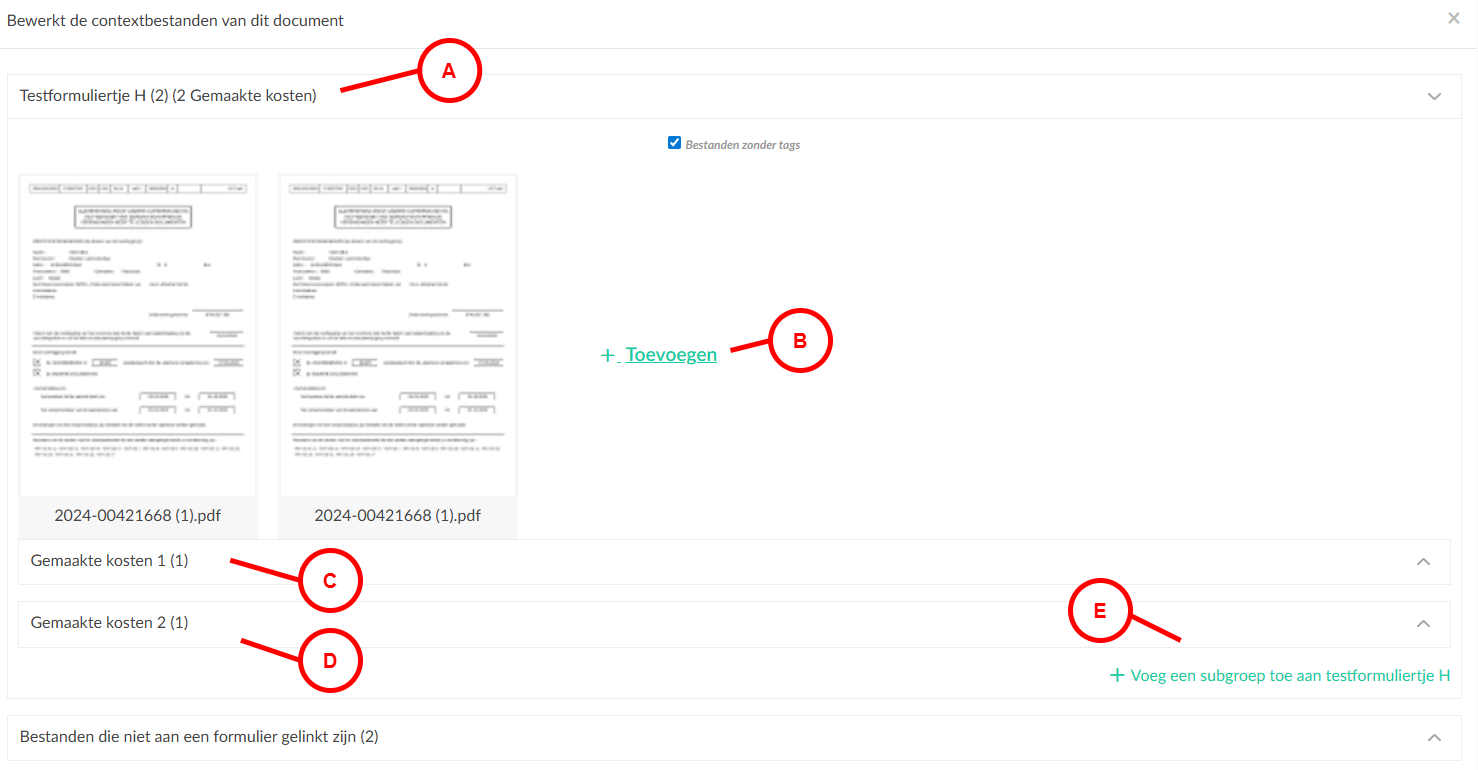
Letter | Beschrijving |
|---|---|
A | Uitgeklapt item met bestanden in de context van het formulier. |
B | Knop voor het toevoegen (uploaden) van bestanden in de context van het formulier. |
C | Dichtgeklapt item voor een subdoc waarvoor er één bestand in context staat. |
D | Dichtgeklapt item voor een subdoc waarvoor er één bestand in context staat. |
E | Mogelijkheid om een extra subdoc (item) toe te voegen. |
Selecteer specifiek bestand
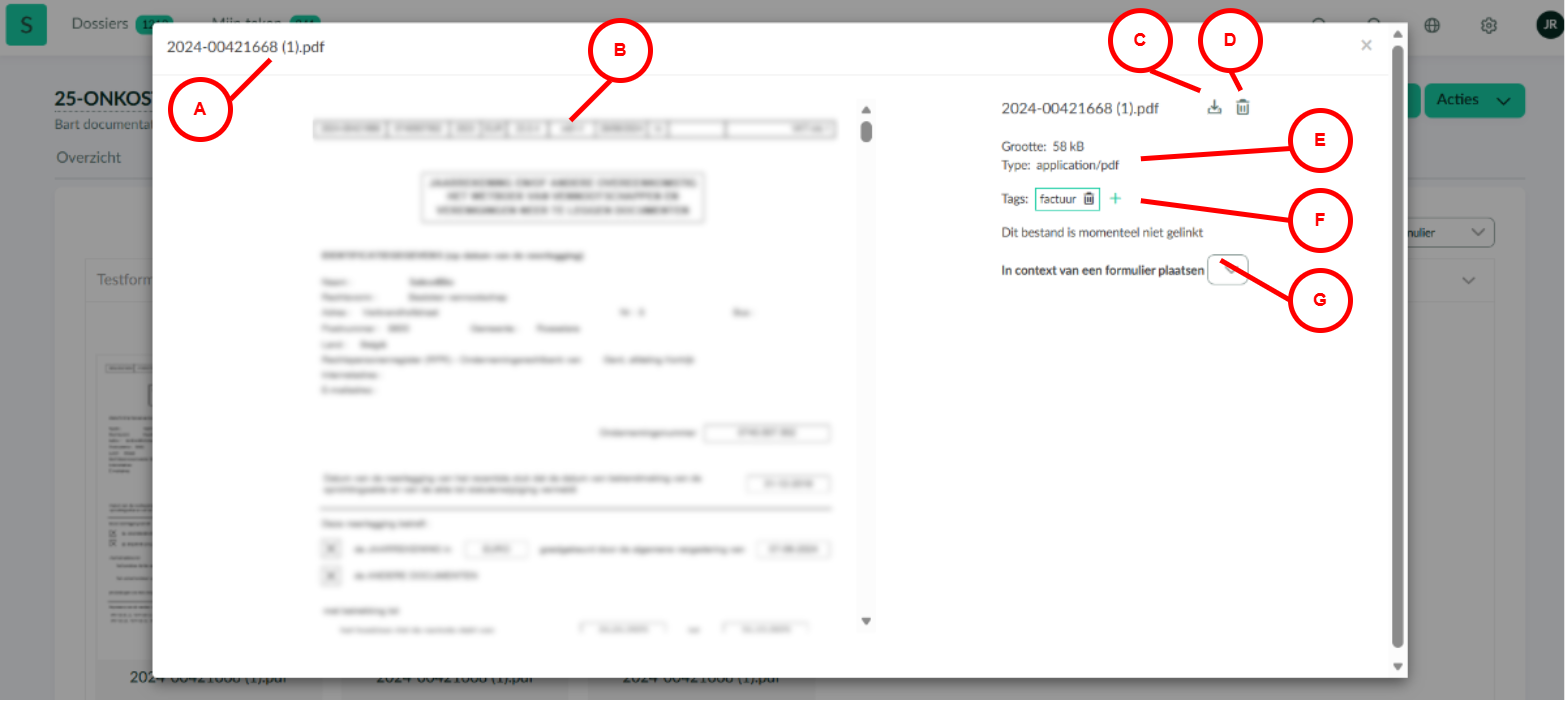
Letter | Beschrijving |
|---|---|
A | Naam en type van het bestand |
B | PDF-viewer van het bestand. |
C | Download het bestand. |
D | Verwijder het bestand. Opgelet: soft deletion moet geconfigureerd zijn binnen de applicatie-instellingen. |
E | Info over grootte en type bestand. |
F | Toegekende tags en mogelijkheid om extra tags toe te kennen (standaard kan een gebruiker enkel bestaande tags toekennen, om nieuwe tags aan te maken is een bijzondere UI autorisatie nodig). |
G | Formulier waarbinnen dit bestand als context is geplaatst (indien van toepassing). |
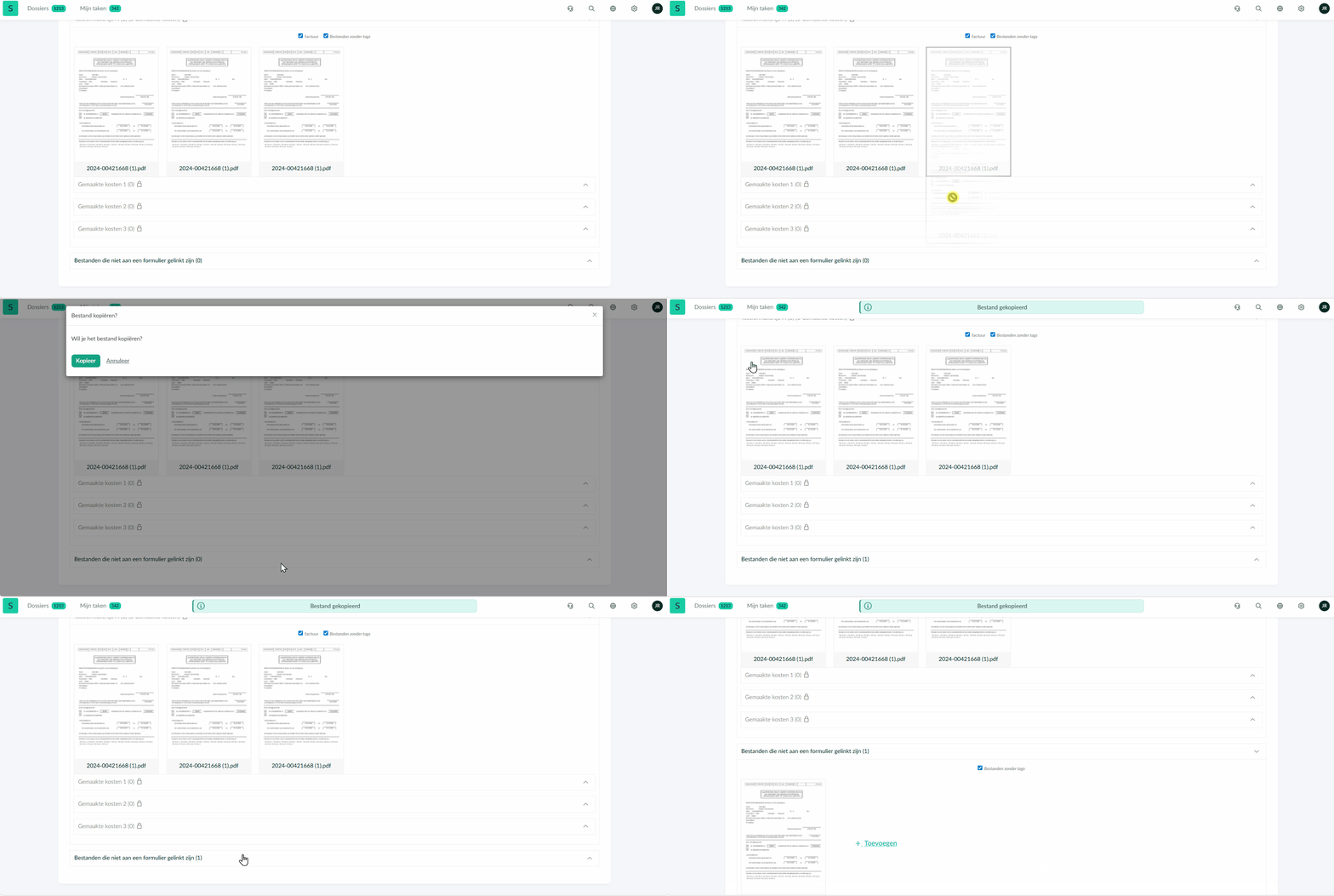
Verplaats of kopieer bijlage naar ander formuliercontext
Dit gebeurt via drag & drop. Alternatief is om de bijlage te openen, en het contextformulier daar te wijzigen.
Verwijder een bijlage
Bestanden verwijderen vraagt een extra bevestigingsstap. De backoffice gebruiker krijgt ook de kans om een reden te loggen.
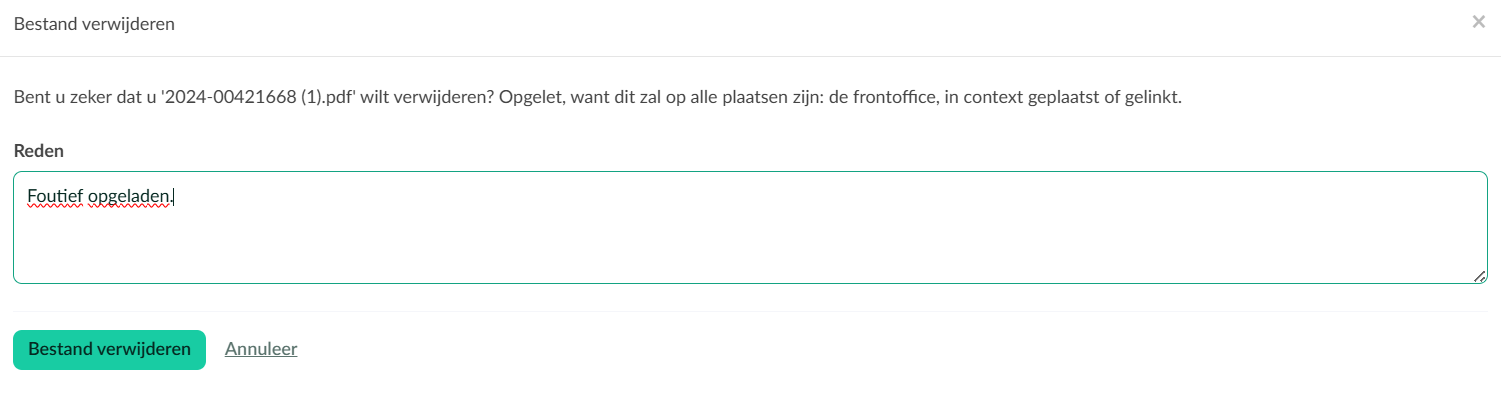

Het gaat hier om een zogenaamde ‘soft deletion’. Dit betekent dat het bestand niet meer gevisualiseerd wordt, noch in de backoffice, noch in de frontoffice downloadzone, maar dat het wel nog steeds aanwezig is in de database. Een applicatiebeheerder met toegang tot de database kan dus in uiterste nood een per abuis verwijderd bestand opnieuw activeren en zichtbaar maken in het dossier.
Reacties
Reacties of comments zijn losse notities die je vanuit de backoffice aan het dossier kan toevoegen.
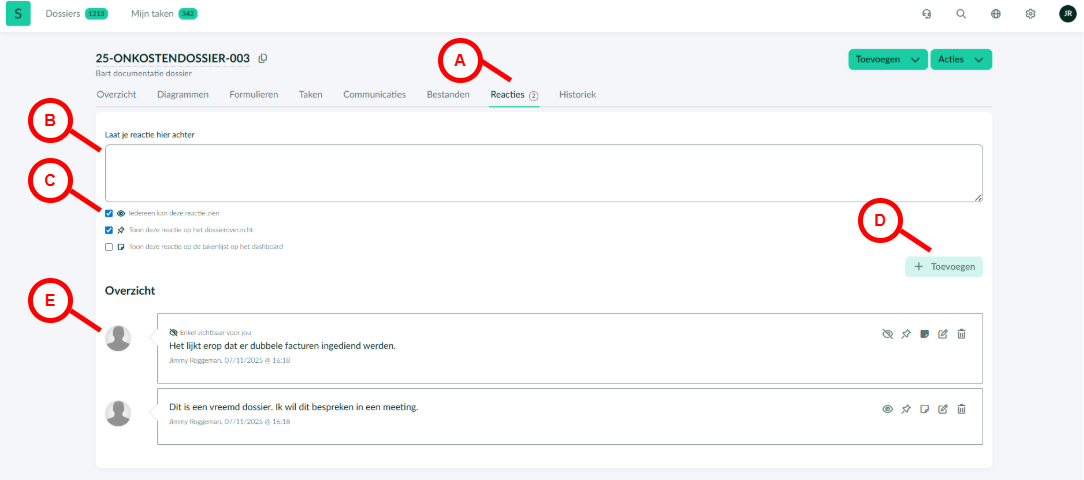
Letter | Aanduiding | Beschrijving |
|---|---|---|
A | Reacties | Reacties tab in geselecteerde modus, d.w.z. groen onderstreept. |
B | Laat je reactie hier achter | Tekstvak waar de gebruiker zijn of haar reactie kan schrijven. |
C | Instellingen |
|
D | + Toevoegen | Knop voor het indienen van de geschreven reactie. |
E | Overzicht | Overzicht van ingediende reacties. Je ziet telkens wie de reactie gaf en wanneer dat gebeurde. Eigen reacties aanpassen
Als gebruiker kan je je eigen reacties editeren (tekst en instellingen aanpassen). Reacties van anderen aanpassen
Reacties van anderen kan je niet editeren, maar kan je deze wel promoten naar of verwijderen uit het overzicht op de dossierpagina dan wel de takenlijst (en dit voor alle gebruikers). |




Notitie op takenlijst
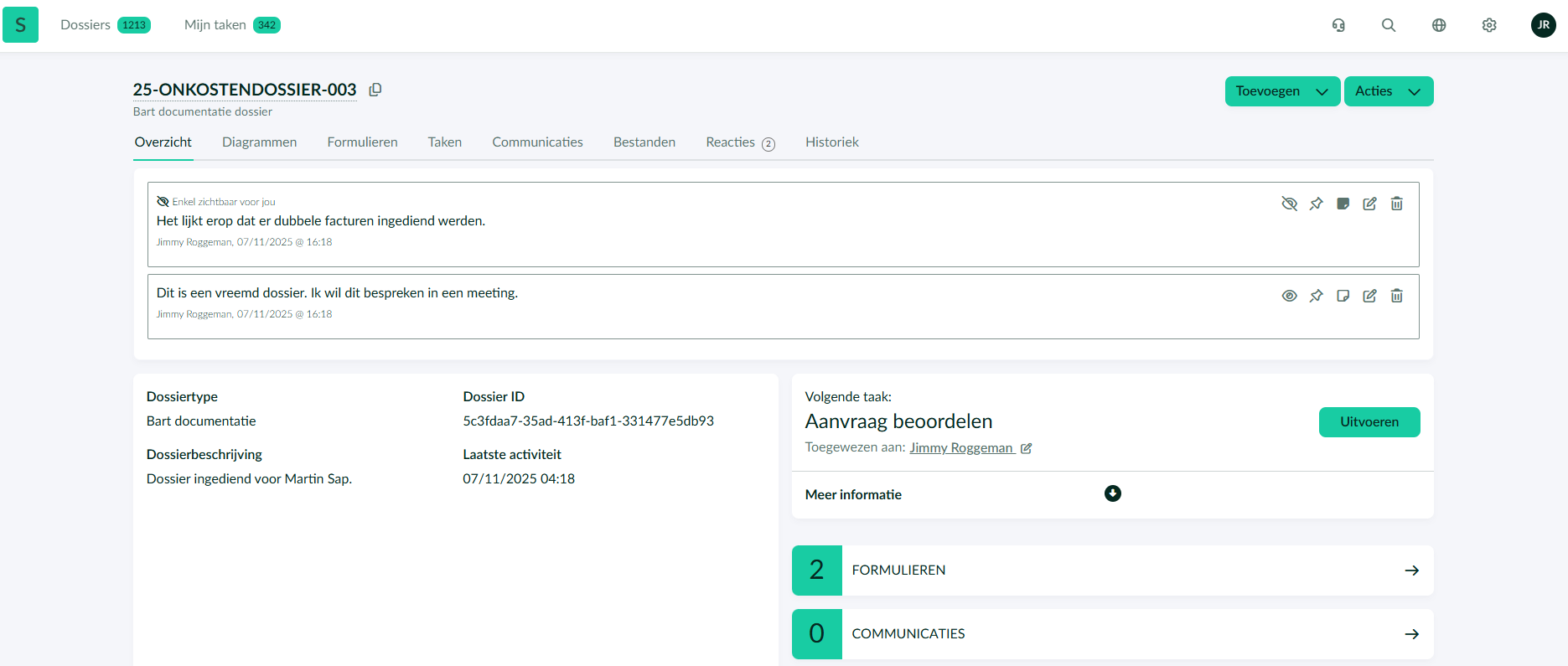
Het  notitie icoon toont aan dat er één of meerdere notities zijn binnen het dossier. Hover over het symbool om de notitie te lezen.

Notitie op overzicht dossierpagina
Notitie zichtbaar op het overzicht of de overview binnen de dossierpagina.
Historiek
Tijdslijn met enkele sleutelgebeurtenissen binnen het dossier. Bij sommige gebeurtenissen (bijvoorbeeld een afgeronde taak) is het mogelijk om door te klikken naar verdere details.
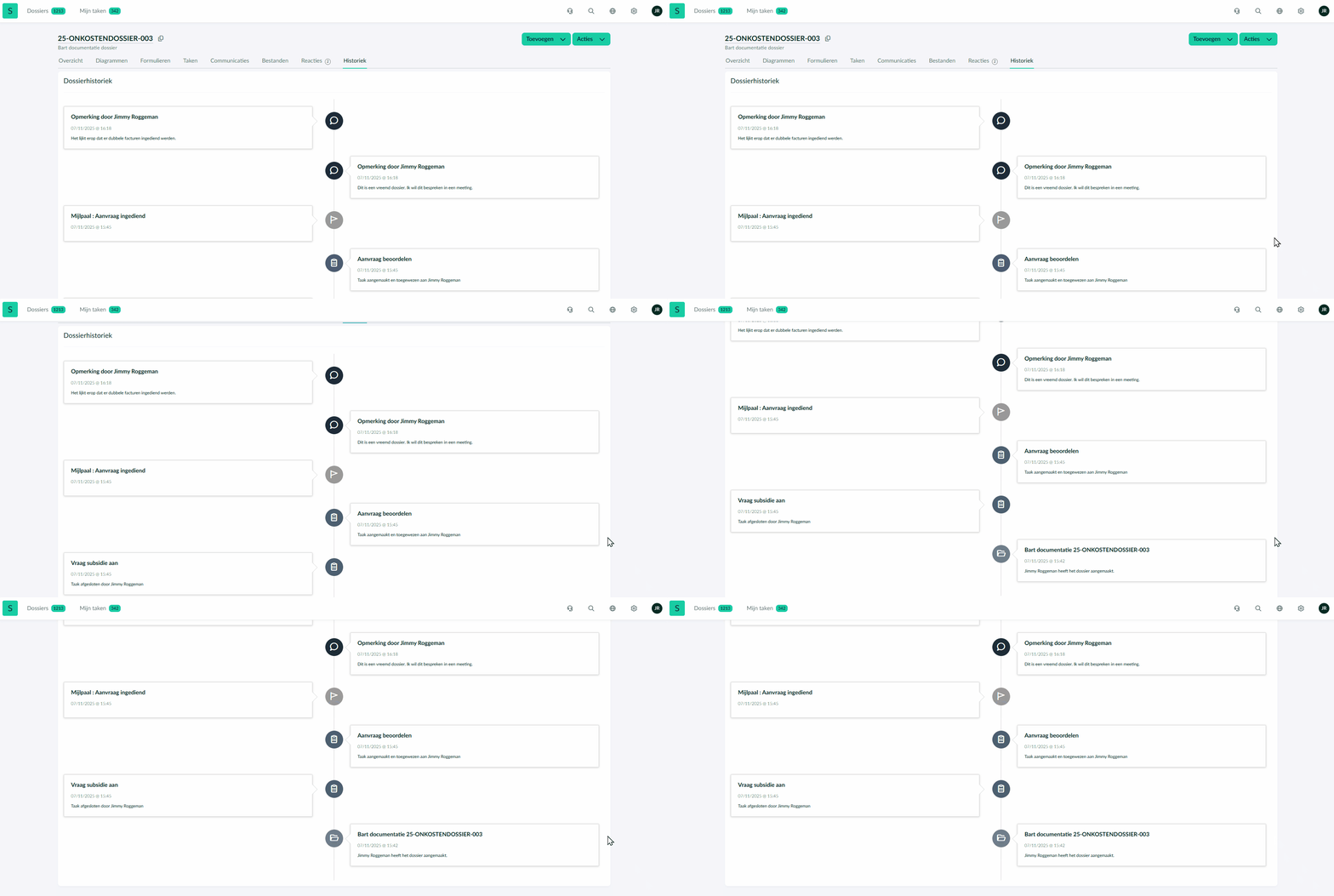
Icoon | Beschrijving |
|---|---|
| Reactie (notitie) ingediend. |
| Mijlpaal behaald. |
| Taak afgerond. |
| Aanmaak van het dossier. |


Acties
Optionele acties
Via een optionele actie kan een backoffice gebruiker op eigen initiatief een bijkomend pad in de workflow activeren. Vooraleer de gebruiker deze knop ziet, moet aan een aantal voorwaarden voldaan zijn.
De ingelogde gebruiker moet recht hebben op toegang tot het dossier. Dit moet ingesteld worden in het backoffice gebruikersbeheer.
De dossierpagina voor het betrokken dossier moet geopend zijn.
De workflow bepaalt wanneer de actie bechikbaar wordt of terug verdwijnt.
De ingelogde gebruiker moet de rol hebben die toegekend is aan de optionele taak.
Ervaring voor de backofficegebruiker op de dossierpagina.
De gebruiker klikt op de Acties knop en selecteert dan de gewenste optionele actie uit de dropdown lijst. Volgens moet hij de actie nog bevestigen. Daarna wordt de optionele actie toegevoegd aan de uit te voeren taken van de backoffice medewerker.
Workflow toevoegen
Via de knop Toevoegen rechts bovenaan kan een dossierbeheerder een bijkomende workflow opstarten binnen het dossier. Vooraleer de gebruiker deze knop ziet, moet aan een aantal voorwaarden voldaan zijn.
De ingelogde gebruiker moet recht hebben op toegang tot het dossier. Dit moet ingesteld worden in het backoffice gebruikersbeheer.
De dossierpagina voor het betrokken dossier moet geopend zijn.
De workflow moet specifiek ingesteld zijn binnen de dossiertype instellingen.
De ingelogde gebruiker moet de rol
adminhebben binnen het betrokken dossier.
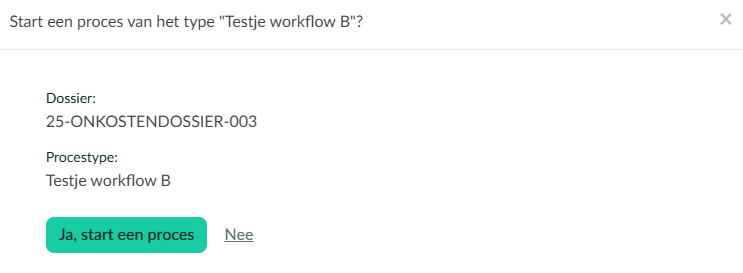
Wanneer de gebruiker op de knop klikt, verschijnt een dropdown waarin hij of zij de gewenste workflow kan selecteren. Vooraleer die effectief opgestart wordt, moet de gebruiker dit nog eens effectief bevestigen via een popup.
Rechten en rollen
De toegankelijkheid van de dossierpagina en de mate van detail die daar te zien is, hangen af van de rechten toegekend aan de gebruiker. De voorbeelden en screenshots op deze documentatiepagina gaan uit van een gebruiker die maximale rechten heeft. Weet echter dat het mogelijk is om de toegang op een fijnmazige en gecontroleerde manier in te perken. Dit past volledig in de Skryv filosofie rond gebruiksgemak en verantwoord omgaan met gevoelige informatie. De gebruikersrechten zijn gedefinieerd op verschillende niveau’s.
Dossiertoegang: eerst en vooral moet een gebruiker toegang hebben tot een dossier. Indien dit niet het geval is, zal de gebruiker het dossier op geen enkele manier kunnen terugvinden of benaderen.
Rol: ten tweede heeft een gebruiker in elk dossier een specifieke rol te vervullen waardoor bepaalde dossierstukken (formulieren, communicaties) en bepaalde taken (bijvoorbeeld een beslissing nemen) al dan niet beschikbaar zijn.
UI-autorisaties: tot slot moet de gebruiker ook rechten hebben om de verschillende schermen (bijvoorbeeld ‘diagrammen’ of ‘bestanden’) op de dossierpagina te kunnen zien.
Deze concepten en principes worden elders op meer gedetailleerde wijze beschreven. Klik hier voor meer uitleg over het gebruikersbeheer.