
Dossierlijst
Concept
De dossierlijst biedt een backoffice gebruiker het overzicht over alle dossiers waarvoor hij of zij rechten heeft. Deze dossiers staan opgelijst in een tabel die de gebruiker kan doorzoeken, filteren en sorteren. Vanuit de dossierlijst kan de gebruiker doorklikken naar een individuele dossierpagina waar verdere details beschikbaar zijn.
Opbouw dossierlijst
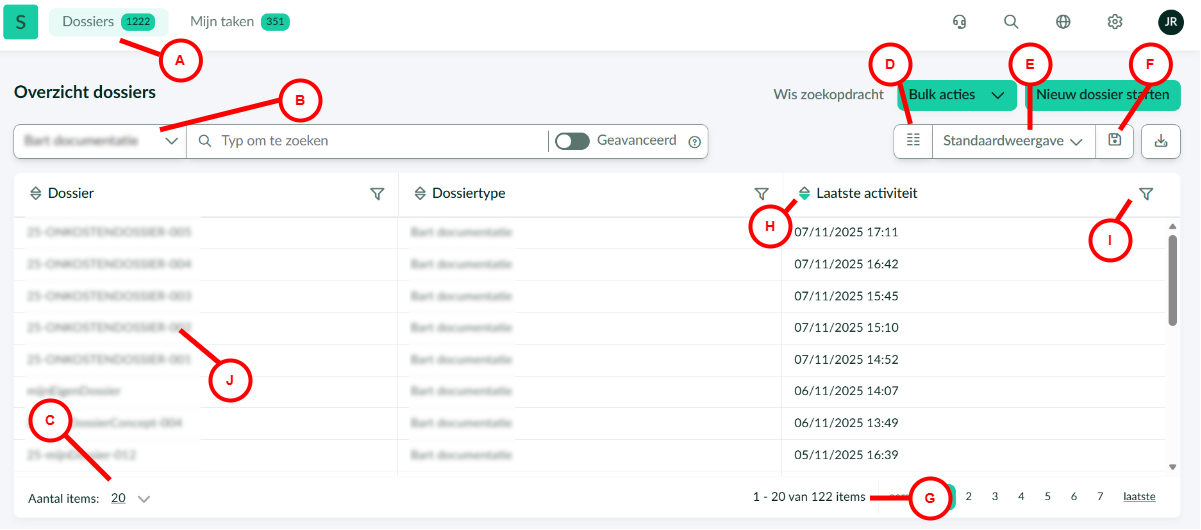
Onderstaand geannoteerd screenshot biedt een inkijk in de onderdelen en mogelijkheden van de dossierlijst.
Letter | Beschrijving |
|---|---|
A | Selecteer de dossiers tab om de dossierlijst te bekijken. De badge naast de tab duidt aan hoeveel dossiers er in totaal zijn (d.w.z. waar de gebruiker recht toe heeft). |
B | Selecteer het gewenste dossiertype. |
C | Aantal dossiers dat op één pagina gevisualiseerd wordt. |
D | Kolommen verwijderen, toevoegen of van plaats verwisselen. |
E | Dropdown lijst met opgeslagen weergaves of views. |
F | Opslaan van een weergave of view. |
G | Aantal dossiers dat in scope zit van de actieve weergave. |
H | Aflopend sorteren actief (hoog naar laag, Z naar A, nieuw naar oud). |
I | Filter inactief. |
J | Klik door op een dossierlabel om door te gaan naar de dossierpagina voor dat specifiek dossier. |
Actieknoppen
Bovenaan rechts vindt de gebruiker (afhankelijk van rechten en rollen) een aantal actieknoppen.
Nieuw dossier starten
De backoffice gebruiker kan op eigen initiatief een nieuw dossier opstarten vanuit de backoffice. Vooraleer de gebruiker deze knop ziet, moet aan een aantal voorwaarden voldaan zijn.
De ingelogde gebruiker moet specifieke UI autorisatie ‘dossier, proces- en formuliercreatie’ hebben. Dit moet ingesteld worden in het backoffice gebruikersbeheer.
De ingelogde gebruiker moet recht hebben op toegang tot dossiers van het betrokken dossiertype. Dit moet ingesteld worden in het backoffice gebruikersbeheer.
De betrokken workflow moet opstartbaar zijn vanuit de backoffice, d.w.z. de flow moet één en slechts één ‘untyped’ start event bevatten.
Het dossier moet opstartbaar zijn via deze workflow. Dit moet je als configurator instellen binnen de dossiertype instellingen.
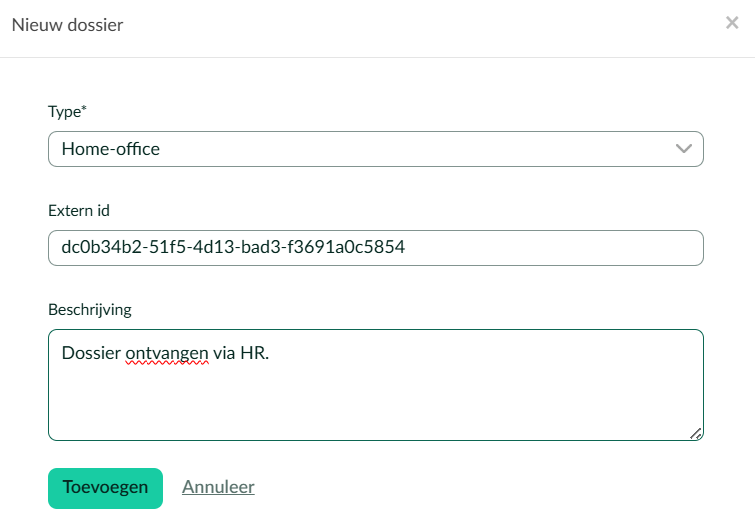
Na klikken op de knop, verschijnt volgend dialoogvenster. Selecteer het gewenste dossiertype uit de dropdown. Als er in de dossiertype instellingen géén dossierlabel (default of concept) geconfigureerd is, dan krijg je de mogelijkheid om zelf een naam (label) aan het dossier toe te kennen. Optioneel kan je ook een externe ID en een beschrijving toevoegen.
Bulkacties
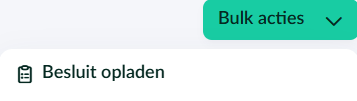
Via een bulkactie kan een backoffice gebruiker gelijke taken over meerdere dossiers heen in één enkele beweging uitvoeren. Vooraleer de gebruiker deze knop ziet, moet aan een aantal voorwaarden voldaan zijn.
De ingelogde gebruiker moet recht hebben op toegang tot dossiers van het betrokken dossiertype. Dit moet ingesteld worden in het backoffice gebruikersbeheer.
Er moet ten minste één taak actief zijn die toegewezen is aan de ingelogde gebruiker en die afgewerkt kan worden via een bulkactie.
Ervaring voor de dossierbeheerder (backoffice gebruiker).
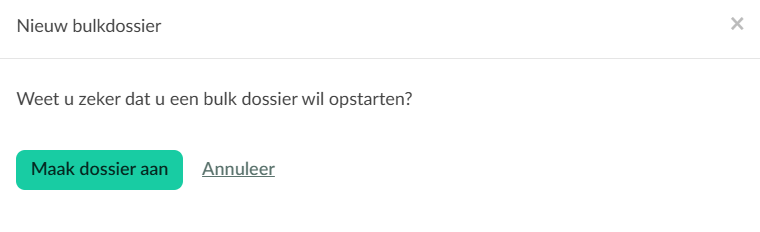
De gebruiker bevestigt de opstart van de bulkactie via de knop ‘Maak dossier aan’.
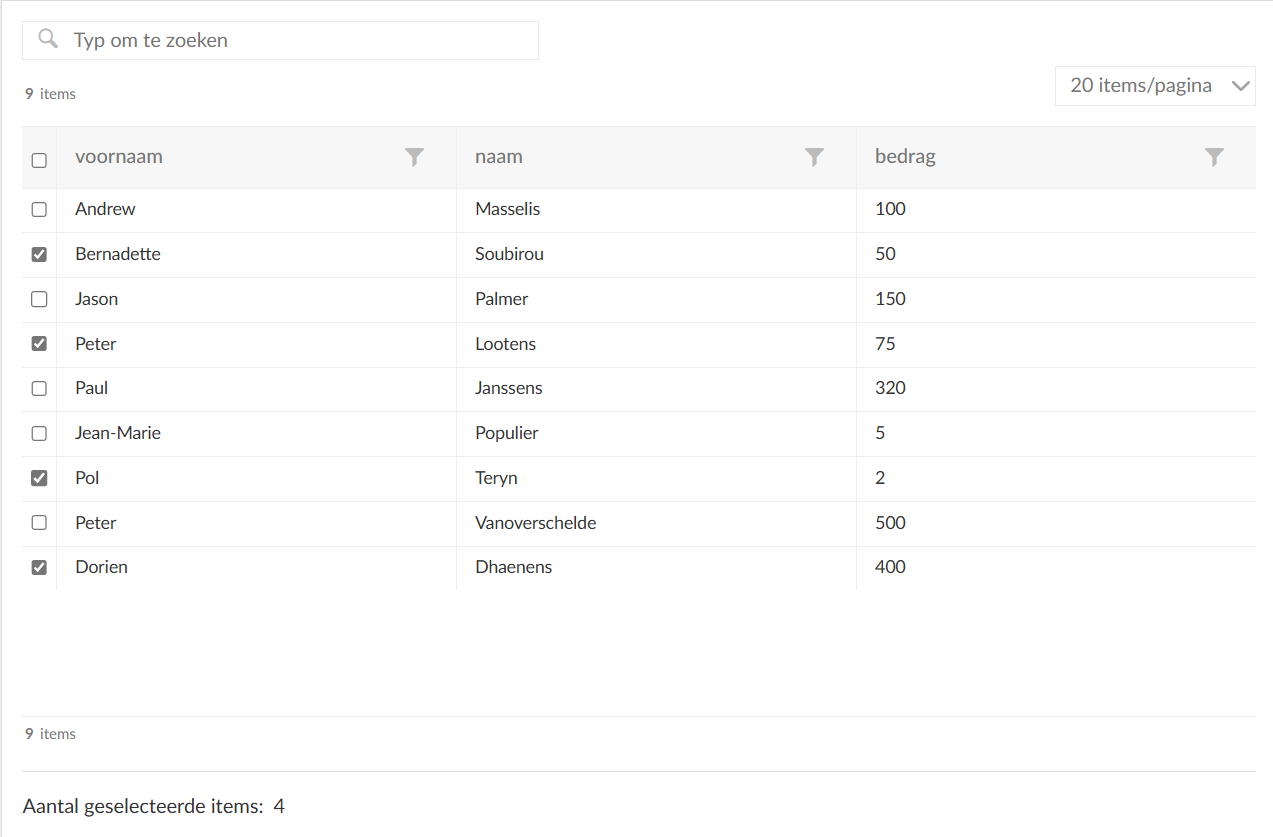
De gebruiker selecteert de goed te keuren items uit een lijst van items die komen uit evenveel verschillende dossiers.
De gebruiker bevestigt via de Taak verzenden knop rechts onderaan.
Achterliggend worden alle aangeduide items uitgevoerd in de betrokken dossiers.