
Taaktemplates & eigenschappen
Algemene taakeigenschappen
Eigenschap | Beschrijving |
|---|---|
ID | Unieke referentie voor deze taak. |
Naam | Gebruiksvriendelijke naam voor deze taak. Weergegeven in de workflow editor. |
Asynchronous before | Zie asynchroniciteit. |
Asynchronous after | Zie asynchroniciteit. |
Exclusive | Enkel beschikbaar wanneer |
Element documentation | Volledige beschrijving van het element als de |
Gebruikerstaak eigenschappen
Gebruikerstaak - Algemeen
Eigenschap | Beschrijving |
|---|---|
Element template |
Als je een optie selecteert, worden andere eigenschappen zichtbaar die ook ingevuld moeten worden. Zie de tabellen hieronder voor een gedetailleerd overzicht. |
Rollen of | De taak kan alleen worden toegewezen aan gebruikers met de geselecteerde rol. Als deze niet is ingevuld, kan de taak worden toegewezen aan elke gebruiker in het systeem. Zie Gebruikerstaken toewijzen voor meer informatie. |
Uitvoerder of Assignee | Vul een SUB van een gebruiker (rechtstreeks of via een procesvariabele) in als je de taak aan een specifieke gebruiker wilt toewijzen. Als beide zijn ingevuld, heeft de eigenschap |
Candidate users | Zie tabblad Geavanceerd. Lijst van gebruikers die in aanmerking komen voor deze taak. De lijst wordt automatisch gegenereerd bij het uitvoeren van de workflow, op basis van de eigenschappen |
Gebruikerslimiet | Maximum aantal taken (van dit specifieke element) dat kan toegewezen zijn aan een gebruiker op één bepaald moment. Zie Gebruikerstaken toewijzen voor meer informatie. |
Opleveringsdatum (due date) | Datum waarop je verwacht dat de taak is voltooid. Dit kan een vaste datum zijn (bijv. 1 januari 2030), een berekende datum of datumexpressie (bijv. 10 dagen na de opstart van het dossier) of een periode of duurtijd (bijv. P14D: bij toewijzing krijgt de gebruiker 14 dagen om de taak te voltooien). De process engine houdt rekening met de opleveringsdatum om de prioriteit van de gebruikerstaken te bepalen. De opleveringsdatum wordt ook gevisualiseerd in de backoffice takenlijst. Standaard worden taken daar gesorteerd volgens opleveringsdatum waarbij taken met de oudste opleveringsdatum (hoogste prioriteit) bovenaan komen te staan. |
Urgentiedatum (follow-up date) | Datum vanaf wanneer een taak als urgent wordt aangeduid in de backoffice takenlijst. Typisch zal deze datum vóór de opleveringsdatum liggen. |
Optioneel | Een gebruikerstaak kan aangeduid worden als optioneel. Momenteel gebeurt dit door toevoeging van de input parameter Op de frontoffice dossierpagina komt deze taak dan onder de hoofding ‘Optionele dossieracties’ te staan. In het backoffice dashboard is deze taak beschikbaar onder de ‘Acties’-knop. |
Gebruikerstaak - Formulier (template)
Eigenschap | Beschrijving |
|---|---|
Formuliernaam | Selecteer een formulierdefinitie uit de keuzelijst. Het is ook mogelijk om een nieuw formulier aan te maken door op de knop + Voeg formulier toe te klikken. |
Standaard contextformulier | Formulier dat standaard als context getoond wordt (enkel in de backoffice). De backoffice medewerker ziet dan rechts het formulier dat hij of zij moet in vullen, terwijl links het geselecteerde contextformulier gevisualiseerd wordt. Dit is handig als de backoffice medewerker bij het vervullen van zijn formuliertaak (bijvoorbeeld aanvraag goedkeuren) input uit een ander formulier (bijvoorbeeld de aanvraag zelf) kan gebruiken. Indien deze parameter ingevuld is, kan de gebruiker ook alle andere formulieren en bijlages waarop hij leesrecht heeft, openen in context. Klik hier voor meer info over de backoffice beleving van een formuliertaak. |
Form scope | Standaard staat dit ingesteld op
|
Make form read-only after submitting | Standaard staat dit ingevuld op |
Label indienknop | Tekst die verschijnt op de indienknop van het formulier. Maak de tekst zo kort, beschrijvend en gebruiksvriendelijk mogelijk (bijvoorbeeld ‘indienen’, ‘bevestigen’, ‘bestellen’). |
Formulier resultaatvariable | Definieer een procesvariabele waarbinnen de volledige inhoud van het dossier beschikbaar wordt gesteld. Voorbeeld: als het formulier drie velden bevat zoals Naam, Voornaam en Leeftijd, dan worden deze binnen de workflow aanspreekbaar als |
Is deze taak annuleerbaar? | Standaard staat dit ingevuld op Opgelet: deze annulatiefunctie is enkel van toepassing binnen de context van de frontoffice. Typisch wordt dit toegepast op de eerste taak binnen de flow (invullen van het aanvraagformulier). Als de gebruiker zich bedenkt en toch geen aanvraag wil indienen, kan hij annuleren en wordt het aangemaakte dossier ook niet gevisualiseerd, noch in de backoffice, noch in de frontoffice. |
Gebruikerstaak - Communicatie (template)
Eigenschap | Beschrijving |
|---|---|
Communication template key | Selecteer een communicatietemplate uit de dropdown lijst of vul de juiste key in. |
Communication scope | Standaard staat dit ingesteld op
|
Read-only | Boolean (ja of nee). Uitgeschakeld houden als je wil dat de gebruiker bewerkingen kan uitvoeren. Inschakelen als je niet wil dat de gebruiker bewerkingen uitvoert. |
Label indienknop | Tekst die verschijnt op de indienknop van de communicatietaak. Maak de tekst zo kort, beschrijvend en gebruiksvriendelijk mogelijk. |
Gebruikerstaak - Bevestiging (template)
Eigenschap | Beschrijving |
|---|---|
Popup bijkomende tekst | Heldere en gebruiksvriendelijke tekst die wordt weergegeven in de popup voor bevestiging. Hier wordt het veld ‘Element documentation’ voor gebruikt. |
Select (enkel bij selectietaak, zie bulktaken) | Voeg een input parameter toe onder het tabblad Geavanceerd > Input/Output en configureer als volgt:
Dit zorgt ervoor dat de bevestigingstaak gevisualiseerd wordt als een selectietaak waarbij de selectielijst bepaald wordt door de aangeboden zoekdefinitie. |
Servicetaak templates
In Studio kan je een specifieke template voor je servicetaak selecteren. Zie ook de Element template eigenschap. Je krijgt de keuze uit meerdere services en functies die zijn ingebouwd in het Skryv platform (bijvoorbeeld connecteren met authentieke overheidsbronnen). Als je een optie selecteert, worden andere eigenschappen zichtbaar die je ook moet invullen. Zie de tabellen hieronder voor een gedetailleerd overzicht.
Standaard dossieractie
Anonimiseer dossier
Deze servicetaak template voert de anonymisatiefunctie uit binnen de scope van het dossier.
Eigenschap | Beschrijving |
|---|---|
Processen | Keys van de extra workflows die wil anonimiseren, d.w.z. verwijderen van de procesvariabelen. |
Bijlage verwijderen
Het gaat om een ‘soft deletion’.
Klik hier voor de uitleg over de achterliggende functie.
Zie ook de algemene sectie over bijlages.
Zie ook de sectie omtrent bijlages verwijderen.
Eigenschap | Beschrijving |
|---|---|
Bijlage Id | Id van de bijlage die je wil verwijderen. Deze kan je dynamisch ophalen via een specifieke Skryv-functie. |
Bericht | Notitie met uitleg over de verwijdering. |
Document toevoegen aan frontoffice
Je kan een bijlage, communicatie of formulier toevoegen aan de frontoffice downloadzone.
Eigenschap | Beschrijving |
|---|---|
Documenttype | Selecteer het gewenste type document. Op basis van je selectie moeten specifieke eigenschappen worden ingevuld.
|
Formuliernaam | Alleen als |
Communication template | Alleen als |
Nieuwe communicatie genereren | Alleen als Indien ingeschakeld, wordt een nieuwe versie van de communicatie gegenereerd alvorens deze in de FO komt (dus met up-to-date info). Indien niet ingeschakeld, wordt de reeds bestaande versie van de communicatie genomen (met het risico dat de info niet langer up-to-date is). Opmerking 1: als er nog geen versie is, dan maakt het niet uit of de knop in- of uitgeschakeld staat. De service taak zal een eerste versie aanmaken en in de FO plaatsen. Opmerking 2: in feite wordt er een link naar de communicatie gepubliceerd. Als je die aanklikt, kan je de communicatie als PDF renderen en downloaden. Sinds 27.0.X is er ook een nieuwe method beschikbaar die rechtstreeks een PDF in de download zone publiceert. |
Type bijlage | Alleen als
|
Naam document | Naam van het document dat zichtbaar zal zijn in de frontoffice. |
Bestandsnaam | Naam van het bestand als de gebruiker het downloadt vanuit de frontoffice. Je kunt ook een expressie definiëren die dynamisch de naam van het bestand samenstelt op basis van een aantal invoerparameters. Bouw je expressie rechtstreeks in het invoerveld of klik op het |

Dossier indienen
Gebruik deze template om van een concept dossier een ingediend dossier te maken. De functionaliteit conceptdossiers moet je inschakelen in de dossiertype instellingen.
Eigenschap | Beschrijving |
|---|---|
Geen instellingen nodig. | Geen instellingen nodig. |
Checken of het conceptdossier zichtbaar is in de BO-lijst.
Kopieer inloggevens naar formulier
Gebruik deze template om de gegevens van de ingelogde frontoffice gebruiker op te halen en weg te schrijven naar het aanvraagformulier. Op die manier hoeft de gebruiker zijn of haar gegevens niet meer zelf in te vullen. Onderstaande worfklow toont een typische configuratie. Het proces kan zowel vanuit de frontoffice als de backoffice opgestart worden. Bij opstart vanuit de backoffice geeft de dossierbehandelaar als eerste stap het rijksregisternummer van de burger in.
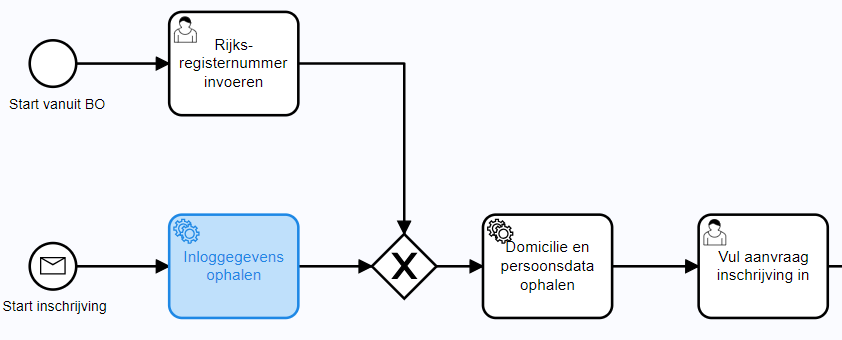
Eigenschap | Beschrijving |
|---|---|
Formulier key | Selecteer uit de dropdown het formulier waar je de inloggevens naartoe wil kopiëren. |
Inloggegevens velden | Voor elke eigenschap kan je nu de mapping doen. Gebruik hiervoor de dropdown lijsten. Eigenschappen: voornaam, achternaam, rijksregisternummer, ondernemingsnummer, ondernemingsnaam, organisatiecode, organisatienaam, verenigingscode (V-code). |
Maak een dossier snapshot
Meer info over het concept dossier snapshot.
Eigenschap | Beschrijving |
|---|---|
Label | Ken een label toe aan de snapshot. |
Zie ook services details voor de achterliggende expressie.
Maak een snapshot van een formulier
Meer info over het concept formulier snapshot.
Eigenschap | Beschrijving |
|---|---|
Formuliernaam | Selecteer uit de dropdown het formulier waar je de inloggevens naartoe wil kopiëren. |
Label | Ken een label toe aan de snapshot. |
Zie ook services details voor de achterliggende expressie.
Trek toegang tot frontoffice in
Vanuit BPMN-configuratie kan je een burger, onderneming of vereniging op basis van ID een eerder verleende toegang tot een specifiek dossier in de frontoffice ontnemen. Binnen één en dezelfde service taak kan je dit voor meerdere burgers of entiteiten uitvoeren.
Eigenschap | Beschrijving |
|---|---|
Type | Keuze tussen burger, onderneming of vereniging. |
Rijksregister-nummer | Enkel bij keuze burger. ID van de burger. Meestal dynamisch ingevuld op basis van een functie. |
Ondernemings-nummer | Enkel bij keuze ondernemingsnummer. ID van de onderneming. Meestal dynamisch ingevuld op basis van een expressie. |
Verenigingscode (V-code) | Enkel bij keuze vereniging. ID van de vereniging. Meestal dynamisch ingevuld op basis van een expressie. |
Verleen toegang tot frontoffice
Vanuit BPMN-configuratie kan je een burger, onderneming of vereniging op basis van ID toegang verlenen tot een specifiek dossier in de frontoffice. Binnen één en dezelfde service taak kan je meerdere burgers of entiteiten toegang verlenen.
Het dossier wordt opgestart vanuit de backoffice door een dossierbehandelaar. Op een bepaald moment binnen het proces moet een burger, onderneming of vereniging toegang krijgen. Indien onderneming of vereniging, dan is dat een groep frontoffice gebruikers die kunnen inloggen namens die onderneming of vereniging (zie ook de sectie over de teams-functionaliteit).
Eigenschap | Beschrijving |
|---|---|
Type | Keuze tussen burger, onderneming of vereniging. |
Rijksregister-nummer | Enkel bij keuze burger. ID van de burger. Meestal dynamisch ingevuld op basis van een functie. |
Ondernemings-nummer | Enkel bij keuze ondernemingsnummer. ID van de onderneming. Meestal dynamisch ingevuld op basis van een expressie. |
Verenigingscode (V-code) | Enkel bij keuze vereniging. ID van de vereniging. Meestal dynamisch ingevuld op basis van een expressie. |
Rollen | Enkel bij keuze burger. Rol die die burger vervult binnen het proces. |
Verzend mail
Gebruik deze template om automatisch e-mails en notificaties te versturen vanuit de applicatie. Deze spreekt de mailService aan binnen de applicatie. Deze wordt ondersteund door de AWS Simple Email Service connector.
Eigenschap | Beschrijving |
|---|---|
Ontvangers | E-mailadres of komma-gesepareerde lijst van e-mailadressen. Meestal wordt via expressie dynamisch een e-mailadres opgehaald uit een formulierveld. Bouw de expressie via het |
Onderwerp | Onderwerp van de e-mail. |
Template | Selecteer een template voor de e-mail uit de lijst. |
Bijlage naam | Naam van de bijlage (indien aanwezig). Voeg extensie .pdf toe aan de naam. |
Communicatie id bijlage | Id van het document dat je als bijlage wilt versturen (indien aanwezig). De waarde wordt meestal aangeroepen vanuit een procesvariabele die is aangemaakt in een vorig taakelement. |
Externe connector
Dosis - Verzend statusupdate
Deze template stuurt een geconfigureerde dossierstatusstatus naar DOSIS. Klik hier voor meer uitleg over deze connector.
Eigenschap | Beschrijving |
|---|---|
Agent identificatie | Verplicht veld. Rijksregisternummer, KBO-nummer of V-code van de betrokken partij. Standaardwaarde is het rijksregisternummerveld uit het login data formulier. Bij een onderneming wordt dit:
Bij een vereniging wordt dit:
|
Agent toegangsrecht | Verplicht veld. Onder welke hoedanigheid heeft de betrokken partij toegang tot het dossier. Standaard is dit ‘Raadpleger’. Uit de dropdownlijst kan je ook eGovFlowGebruiker (specifiek voor ondernemingen om te koppelen met het ondernemingsloket) selecteren. Het is ook mogelijk een aangepast of applicatiespecifiek IDM-toegangsrecht op te geven. |
IDPC-code | Verplicht veld. Toegangscode voor DOSIS. Deze moet specifiek aangevraagd zijn voor de betrokken dienstverlening. |
Status Vlaamse fase | Verplicht veld. Mogelijke waardes: samenstelling, behandeling, beslissing, beroep, uitvoering, afgerond. |
Status Vlaamse code | Verplicht veld. Mogelijke waardes: geïnitieerd, aangevraagd, ingediend, dossier onvolledig, dossier volledig, ontvankelijk, onontvankelijk, in behandeling, klaar voor beslissing, in wacht, beslist, goedgekeurd, stopgezet, stopzetting, geweigerd, klaar voor betaling, betaald, deels uitbetaald, uitgevoerd. |
Status detailbeschrijving | Optionele, bijkomende beschrijving voor de status. |
Status actie | Indien actie vereist is van de burger, de onderneming of de vereniging, dan kan je deze hier beschrijven. |
Dossiernaam | Verplicht veld. De naam van de dienstverlening (dossiertype). |
Contact naam | Naam contactpersoon overheidsdienst |
Contact dienst | Betrokken overheidsdienst |
Contact telefoon | Telefoonnummer overheidsdienst |
Contact e-mail | E-mail overheidsdienst of contactpersoon overheidsdienst |
Contact website | Website overheidsdienst. Plaats steeds http:// of https:// voor de url, anders zal DOSIS dit niet aanvaarden. |

Best practices:
De statusupdate is slechts informatief bedoeld en mag niet blokkerend zijn voor je proces. Zorg er dus voor dat de service taak met DOSIS template op een zijtak van je proces is geconfigureerd.
De statusupdate functie stuurt potentieel twee verschillende BPMN-errors terug: eentje voor 4XX-fouten (client-side fouten) en eentje voor 5XX-fouten (netwerk of server-side fouten). Deze kan je opvangen via BPMN-error boundary events.
4XX-fouten: BPMN-errro code + code variabele
dosis-client-error.5XX-fouten: BPMN-error code + code variabele
dosis-server-error.
Indien je deze BPMN-errors niet opvangt, dan moet je verplicht volgende Camunda workflow eigenschap instellen: skryv.camunda.enableExceptionsAfterUnhandledBpmnError=true. Zoniet leidt dit tot ongewenst gedrag binnen het dossier.
Gipod - Bevestig evenement
Deze bevestigt een eerder geregistreerd evenement bij GIPOD op basis van de ID zoals die gekend is bij GIPOD zelf.
Eigenschap | Beschrijving |
|---|---|
GIPOD evenement Id | Verplicht veld. Procesvariabele waarin de GIPOD evenement ID opgeslagen zit. Deze ID wordt geretourneerd door de ‘GIPOD - Registreer evenement’ functie. |
Gipod - Register public domain occupation
Check bij GIPOD of er al een inname publiek domein voor de opgegeven parameters bestaat. Indien ja, dan is er sprake van een conflict dat vervolgens weggeschreven wordt naar de resultaatvariabele.
Eigenschap | Beschrijving |
|---|---|
Formulierkey | Verplicht veld. Selecteer het formulier waaruit je de info voor de GIPOD check wil ophalen. |
Kaart pad | Verplicht veld. Selecteer uit het formulier het veld met de kaart component. |
Startdatum pad | Verplicht veld. Selecteer uit het formulier het veld met de startdatum. |
Einddatum pad | Verplicht veld. Selecteer uit het formulier het veld met de einddatum. |
Resultaatvariabele | Verplicht veld. Naam van de procesvariabele waarin het GIPOD conflict moet worden opgeslagen. |
Gipod - Registreer evenement
Registreer bij GIPOD een inname publiek domein op basis van de opgegeven informatie.
Eigenschap | Beschrijving |
|---|---|
Formulierkey | Verplicht veld. Selecteer het formulier waaruit je de info voor de GIPOD registratie wil ophalen. |
Kaart pad | Verplicht veld. Selecteer uit het formulier het veld met de kaart component. |
Startdatum pad | Verplicht veld. Selecteer uit het formulier het veld met de startdatum. |
Einddatum pad | Verplicht veld. Selecteer uit het formulier het veld met de einddatum. |
Resultaatvariabele | Verplicht veld. Naam van de procesvariabele waarin het GIPOD conflict moet worden opgeslagen. |
Gipod - Verwijder evenement
Deze verwijdert een eerder geregistreerd evenement bij GIPOD op basis van de ID zoals die gekend is bij GIPOD zelf.
Eigenschap | Beschrijving |
|---|---|
GIPOD evenement Id | Verplicht veld. Procesvariabele waarin de GIPOD evenement ID opgeslagen zit. Deze ID wordt geretourneerd door de ‘GIPOD - Registreer evenement’ functie. |
Magda - documentendienst - controleer of eBox actief is voor burger
Check via MAGDA Document service of een burger zijn of haar eBox actief gezet heeft.
Eigenschap | Beschrijving |
|---|---|
Rijksregister-nummer | Verplicht veld. Rijksregisternummer van de burger voor wie je de check wil uitvoeren. Meestal dynamisch ingevuld via een expressie. |
Het resultaat is de procesvariabele checkEboxActiveCitizen die true dan wel false kan zijn.
Magda - documentendienst - controleer of eBox actief is voor onderneming
Check via MAGDA Document service of een onderneming zijn eBox actief gezet heeft.
Eigenschap | Beschrijving |
|---|---|
Ondernemings-nummer | Verplicht veld. Ondernemingsnummer van de onderneming waarvoor je de check wil uitvoeren. Meestal dynamisch ingevuld via een expressie. |
Het resultaat is de procesvariabele checkEboxActiveCompany die true dan wel false kan zijn.
Magda - documentendienst - haal verzendstatus op voor eBox
Check via MAGDA Document service of de burger of onderneming het document via eBox heeft geopend.
Eigenschap | Beschrijving |
|---|---|
MessageId | Verplicht veld. ID van het document verstuurd via eBox. Deze ID wordt geretourneerd vanuit de service taak ‘Verstuur documenten’. Typisch verwijs je naar de procesvariabele |
eBox Type | Verplicht veld: |
Rijksregister-nummer | Enkel indien eBox Type Burger. Verplicht veld. Rijksregisternummer van de burger voor wie je de check wil uitvoeren. Meestal dynamisch ingevuld via een expressie. |
Ondernemings-nummer | Enkel indien eBox Type Onderneming. Verplicht veld. Ondernemingsnummer van de onderneming waarvoor je de check wil uitvoeren. Meestal dynamisch ingevuld via een expressie. |
Het resultaat is de procesvariable eboxMessageStatus die true dan wel false kan zijn.
Magda - documentendienst - haal verzendstatus op voor papier
Check via MAGDA Document service of de burger of onderneming het document via de post heeft ontvangen.
Eigenschap | Beschrijving |
|---|---|
MessageId | Verplicht veld. ID van het document verstuurd via de post. Deze ID wordt geretourneerd vanuit de service taak ‘Verstuur documenten’. Typisch verwijs je naar de procesvariabele |
Magda - documentendienst - verstuur documenten
Verstuur via MAGDA Document service documenten op naar een burger of onderneming. Dit kan digitaal via eBox, op papier via de post of een combinatie van beide. Deze template maakt gebruik van de services publishEboxMessage.
Eigenschap | Beschrijving |
|---|---|
Verzendmethode | Keuze tussen volgende mogelijkheden:
De geselecteerde verzendmethode bepaalt welke van onderstaande eigenschappen je verder moet invullen. |
eBox (enkel indien eBox aangeduid als verzendmethode) | |
Onderwerp (Nederlands) | Onderwerp document zoals zichtbaar in eBox (maximum 320 karakters). Onderwerp NL-variant. |
Onderwerp (Frans) | Schuifknop Voeg Frans toe actief. Onderwerp FR-variant. |
Onderwerp (Duits) | Schuifknop Voeg Duits toe actief. Onderwerp DE-variant. |
Geldigheid | Indien ontvanger burger, keuze tussen:
Indien ontvanger onderneming, keuze tussen:
|
Papier (enkel indien Papier aangeduid als mogelijke verzendmethode) | |
Aangetekende zending | Ja of nee via schuifknop. |
Bedrukking | Keuze tussen dubbelzijdig (recto verso) of enkelzijdig. |
Prioriteit | Aantal dagen tussen uitsturen opdracht en het ogenblik dat de brief bij de ontvanger in de bus valt. Keuze tussen:
|
Verzendadres | Gebruik de functieknop rechts om een expressie op te bouwen die verwijst naar een adresveld uit een formulier. |
Retouradres opgeven | Ja of nee via schuifknop. Verplicht ja voor aangetekende zending. |
Organisatie | Enkel indien retouradres ja. Naam organisatie voor retouradres. |
Straat, nr | Enkel indien retouradres ja. Straat en huisnummer voor retouradres. |
Postcode | Enkel indien retouradres ja. Postcode voor retouradres. |
Gemeente | Enkel indien retouradres ja. Gemeente voor retouradres. |
Wie is de ontvanger? | |
Type ontvanger | Keuze tussen burger of onderneming. |
Rijksregister-nummer | Enkel indien burger als type ontvanger. Rijksregisternummer van de burger naar wie je de documenten wil sturen. Meestal dynamisch ingevuld via een expressie. |
Voornaam | Enkel indien burger als type ontvanger. Voornaam van de burger. |
Achternaam | Enkel indien burger als type ontvanger. Achternaam van de burger. |
Ondernemings-nummer | Ondernemingsnummer van de onderneming waaraan je de documenten wil sturen. Meestal dynamisch ingevuld via een expressie. |
Ondernemings-naam | Enkel indien onderneming als type ontvanger. Naam van de onderneming. |
Ter attentie van - Rijksregister-nummer | Enkel indien eBox als verzendmethode en onderneming als type ontvanger. Rijksregisternummer van de contactpersoon bij de onderneming. |
Ter attentie van - Naam | Enkel indien eBox als verzendmethode en onderneming als type ontvanger. Naam van de contactpersoon bij de onderneming. |
Wat wil je sturen? | |
Documenten | Via de groene knop Voeg een document toe kan je tot maximaal 6 PDF-documenten selecteren. Samen mogen de bestanden 7 MB in beslag nemen. Er is enkel ondersteuning voor A4-formaat. |
Voeg een document toe (dialoogvenster) | In het dialoogvenster kies je eerst en vooral een documenttype: Communicatie of Bijlage. Communicatie
Bijlage
Check de template toevoegen aan frontoffice download zone voor meer info over de (gelijklopende) logica. |
Het resultaat is de ID van de van het verstuurde document. Deze is beschikbaar onder de procesvariabele mdsPublishMessage, waarbij mdsPublishMessage.paperMessageId voor papier en mdsPublishMessage.eboxMessageId voor eBox.
Magda - geefOnderneming - haal ondernemingsgegevens op
Ondernemingsgegevens ophalen op basis van ondernemingsnummer.
Eigenschap | Beschrijving |
|---|---|
Ondernemings-nummer | Ondernemingsnummer van de onderneming waarvoor je de gegevens wil opvragen bij Magda geefOnderneming. Deze kan je via een workflow expressie ophalen uit een formulierveld of procesvariabele. |
Formulierkey | Selecteer uit de dropdown het formulier waar je de gegevens komende vanuit Magda geefOnderneming naartoe wil kopiëren. |
Selecteer ondernemingsnaam veld | Mapping van de ontvangen eigenschap ondernemingsnaam op het gewenste formulierveld. |
Kies adresveld | Mapping van de ontvangen eigenschap adres op het gewenste formulierveld. |
Magda - geefPersoon - haal persoonsgegevens op
Persoonsgegevens over een burger ophalen op basis van een rijksregisternummer.
Eigenschap | Beschrijving |
|---|---|
Rijksregister-nummer | Rijksregisternummer van de persoon voor wie je de gegevens wil opvragen bij Magda geefPersoon. Deze kan je via een workflow expressie ophalen uit een formulierveld of procesvariabele. |
Formulier key | Selecteer uit de dropdown het formulier waar je de gegevens komende vanuit Magda geefPersoon naartoe wil kopiëren. |
Magda GeefPersoon velden | Voor elke eigenschap kan je nu de mapping doen. Gebruik hiervoor de dropdown lijsten. Eigenschappen: voornaam, achternaam, adres (straat, huisnummer postcode, gemeente). |
Microsoft SharePoint - upload bijlage naar SharePoint
Upload een bijlage naar een specifieke folder binnen een Microsoft SharePoint site. Voor meer info over de technische opzet, consulteer de Microsoft connector documentatie.
Eigenschap | Beschrijving |
|---|---|
Bijlage ID | Verwijs via een expressie naar de ID van de bijlage die je wil uploaden naar de SharePoint site. |
Externe maplocatie | Specifieer de maplocatie vanaf het ingestelde entrypoint (meer info in de connectordocumentatie). Format is ‘folder/subfolder’. |
Bestandsnaam | Specifieer de naam van het bestand zoals die terechtkomt in de SharePoint folder. |
Spotbooking - annuleer aanvraag
Aanvraag inname openbaar domein naar status ‘geannuleerd’ brengen in Spotbooking.
Eigenschap | Beschrijving |
|---|---|
Formulier key | Selecteer uit de dropdown het formulier waar je de Spotbooking ID hebt opgeslagen. |
Spotbooking id | Selecteer uit de dropdown het veld het veld waarin de Spotbooking ID zich bevindt. |
Spotbooking - valideer aanvraag
Aanvraag inname openbaar domein naar status ‘te behandelen’ brengen in Spotbooking.
Eigenschap | Beschrijving |
|---|---|
Formulier key | Selecteer uit de dropdown het formulier waar je de Spotbooking ID hebt opgeslagen. |
Spotbooking id | Selecteer uit de dropdown het veld het veld waarin de Spotbooking ID zich bevindt. |
Verenigingsbeheer - haal verenigingsgegevens op
Gegevens over een vereniging ophalen op basis van een verenigingscode bij Magda Verenigingsregister.
Eigenschap | Beschrijving |
|---|---|
Verenigingscode (V-code) | van de persoon voor wie je de gegevens wil opvragen bij Magda geefPersoon. Deze kan je via een workflow expressie ophalen uit een formulierveld of procesvariabele. |
IDPC-code | Haal via expressie de IDPC-code op uit een procesvariabele of een formulierveld. |
Bij het uitvoeren van deze service taak template wordt binnen het dossier automatisch het formulier Verenigingsgegevens gegenereerd. Deze bevat alle uit het verenigingsregister opgehaalde info.
Expressie
Schrijf een expressie
Je kan een workflow expressie bouwen en laten uitvoeren. Kijk hier voor meer informatie en een overzicht van de syntax.
Eigenschap | Beschrijving |
|---|---|
Expressie | Bouw je aangepaste expressie in JUEL. |
Resultaatvariabele | Key van de procesvariabele waarin de resulterende waarde van de expressie wordt opgeslagen. Deze resultaatvariabele of procesvariabele kan later in de workflow worden aangeroepen via de expressie |
Business rule decision task
Business decision rule task - Algemeen
Terug te vinden onder het tabblad Basis.
Eigenschap | Beschrijving |
|---|---|
Naam beslissingstabel | Selecteer de beslissingstabel die je wil koppelen. Je kan er ook voor |
Schrijf resultaten naar formulier | Activeer de schuifknop om de Skryv template te gebruiken. Indien niet actief, dan moet je de taak configureren in het tabblad Advanced volgens de instellingen opgelijst onder business decision rule task (zonder Skryv template). |
Business decision rule task - Beslissing (met Skryv template)
Terug te vinden onder het tabblad Basis.
Eigenschap | Beschrijving |
|---|---|
Resultaatformulier | Selecteer het formulier waarnaar je de outputwaardes van de beslissingstabel wil wegschrijven. Je kan er ook voor Belangrijk: keys en datatypes van de formuliervelden moeten overeenkomen met die van de outputwaardes van de beslissingstabel. Mapping datatypes:
Belangrijk: als je de template gebruikt, mag je de parameters |
Business decision rule task (zonder Skryv template)
Terug te vinden onder het tabblad Geavanceerd.
Eigenschap | Beschrijving |
|---|---|
Element template | Niet invullen (switcht automatisch naar waarde |
Implementation | Instellen op |
Decision Ref | Key van de beslissingstabel die je wilt koppelen. Deze wordt automatisch ingevuld op basis van de onder het tabblad Basis geselecteerde beslissingstabel. |
Binding | Bepaalt welke versie van de beslissingstabel (DMN) wordt aangeroepen.
|
Tenant Id | Niet invullen |
Result variable | Kies een naam voor de procesvariabele waarin je de output van de beslissingstabel (DMN) wilt opslaan. Belangrijk: dit mag niet ‘decisionResult’ zijn, want dit is een door de engine gereserveerd keyword. |
Map decision result | Structuur van de uitvoer in de
|
Message send task
Eigenschap | Beschrijving |
|---|---|
Implementation | Standaard vul je hier |
Expression | Hier voe je een expressie toe die de message aanmaakt en uitstuurt. Deze kan je aanmaken via de workflow expressiebouwer.
De message met key ‘jouwMessage' kan nu opgevangen worden binnen de scope van dezelfde procesinstantie (bijvoorbeeld door een message receive task of een message catch event). |
Message receive task
Eigenschap | Beschrijving |
|---|---|
Global message referenced | Dit is de key van de message die moet opgevangen worden. Bijvoorbeeld |
Global message name | Dit is de naam van de message die moet opgevangen worden. |
Script task
Eigenschap | Beschrijving |
|---|---|
Script format | JavaScript |
Script Type | Inline script of external resource |
Script | Vul hier het script zelf in. |
Task markers
Parallel multi-instance
Enkel van toepassing als de task marker parallel multi-instance is ingeschakeld. Parallel betekent dat alle taakinstanties tegelijkertijd worden aangemaakt en ter beschikking gesteld.
Eigenschap | Beschrijving |
|---|---|
Loop cardinality | Aantal taakinstanties die aangemaakt moeten worden. Vul hier een positieve integer value in (bijvoorbeeld 7) of een expressie die evalueert naar een positieve integer value (bijvoorbeeld Gebruik ofwel loop cardinality, ofwel collection. |
Collection | Als input parameter gedefinieerde lijst of lijst-map. Voor ieder item in de opgegeven collectie wordt een aparte taakinstantie aangemaakt. Gebruik ofwel loop cardinality, ofwel collection. |
Element variable | Gebruikt in combinatie met de Bijvoorbeeld, je lijst is |
Completion condition | Standaard worden er zoveel taakinstanties aangemaakt als opgegeven onder Bijvoorbeeld, onderstaande conditie verwijdert alle nog openstaande taakinstanties van zodra 60% van alle taakinstanties afgewerkt zijn.
Zie proces > taakeigenschappen voor meer uitleg over de in de expressie gebruikte variabelen. |
Multi instance asynchronous before | Bij geautomatiseerde taken (bijvoorbeeld servictaken) kan je ervoor kiezen om asynchroniciteit in te bouwen. Zie documentatie rond asynchroniciteit. Opmerking: gebruikerstaken zorgen sowieso voor asynchroniciteit. |
Multi instance asynchronous after | Bij geautomatiseerde taken (bijvoorbeeld servictaken) kan je ervoor kiezen om asynchroniciteit in te bouwen. Zie documentatie rond asynchroniciteit. Opmerking: gebruikerstaken zorgen sowieso voor asynchroniciteit. |
Voor extra info, check deze pagina in de Camunda 7 documentatie.
Sequential multi-instance
Enkel van toepassing als de task marker sequential multi-instance is ingeschakeld. Sequential betekent dat taakinstanties één na één aangemaakt en ter beschikking worden gesteld. De tweede taak kan er pas komen nadat de eerste is afgewerkt.
Voor alle eigenschappen: zie parallel multi-instance hierboven.
Voor extra info, check deze pagina in de Camunda 7 documentatie.
Loop
Niet ondersteund door de workflow engine.
Voor extra info, check deze pagina in de Camunda 7 documentatie.