.png)
Onderstaande functionaliteiten zijn enkel beschikbaar in online Studio.
Concept
Van zodra je tevreden bent met je configuratie (zie update & test preview) kan je deze overbrengen naar de centrale git repository. Hiertoe kan je gebruikmaken van drie voorgedefinieerde functionaliteiten.
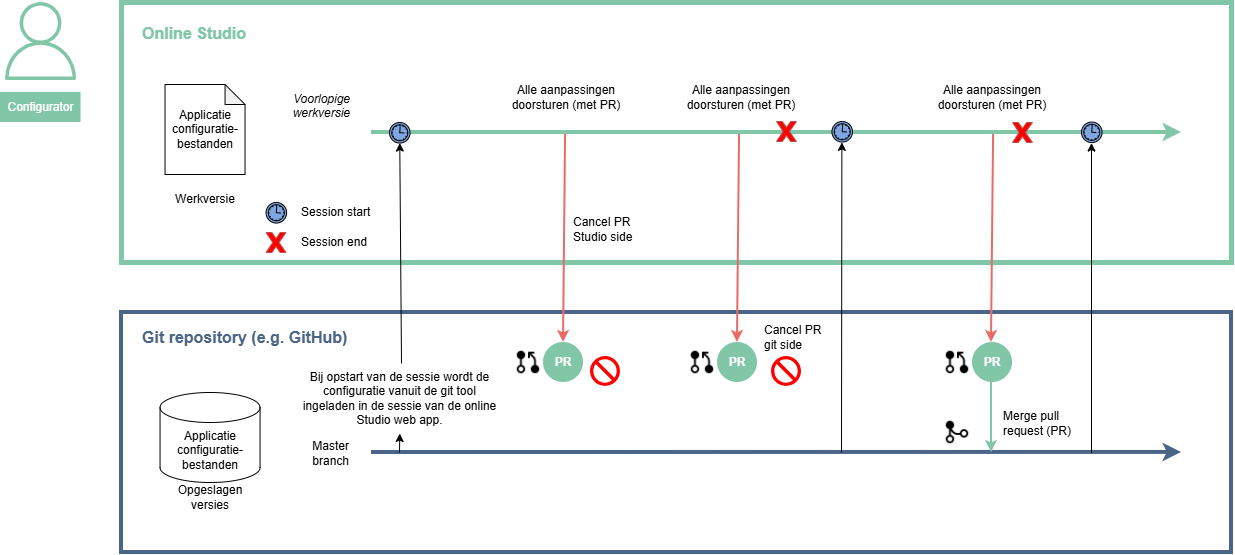
Alle aanpassingen doorsturen (met PR)
Deze actie stuurt de volledige gedeelde sessie door, niet enkel je eigen wijzigingen. Werkt een collega op dat moment mee in dezelfde sessie, dan wordt ook zijn of haar onafgewerkt werk mee doorgestuurd. Overleg dit binnen het team, of gebruik Geselecteerde aanpassingen doorsturen (zonder PR) als je enkel je eigen dossiertype wil doorsturen.
-
Klik vanuit een willekeurig applicatieconfiguratiescherm op de knop Aanpassingen beheren in de Studio header. Er wordt een vervolgkeuzemenu geopend.
-
Klik op Alle aanpassingen doorsturen (met PR). Je komt in het scherm Aanpassingen doorsturen waar je een overzicht krijgt van alle configuratie-items die je kunt doorsturen. De aanpassingen zijn gegroepeerd per dossiertype.
-
Geef een Titel en een Beschrijving op voor de pull request die je wilt doorsturen.
-
Klik op Doorsturen om te bevestigen. Het indienen kan enige tijd duren, afhankelijk van de grootte van je configuratie.
-
Vervolgens wordt het dialoogvenster Aanpassingen worden gereviewd geopend. Zolang de pull request in review is, krijgt iedere Studio-gebruiker die de configuratie voor deze app wil aanpassen, deze melding.
-
Tot slot zijn er drie verschillende mogelijkheden:
-
Klik in het dialoogvenster Wijzigingen worden gereviewd op de knop Annuleer review. Dit sluit de pull request effectief in de git tool, maar je sessie in online Studio blijft bestaan met al je wijzigingen nog aanwezig (eerste scenario in diagram). Je kan de configuratie verder aanpassen en opnieuw doorsturen.
-
De reviewer sluit de pull request af in de git tool zonder te mergen naar de main branch, bijvoorbeeld na een afgekeurde review (tweede scenario in het diagram). De sessie in online Studio wordt uitgeschakeld. Wanneer je op een later tijdstip terugkeert naar de online Studio kan je manueel een nieuwe sessie opstarten. Dan krijg je opnieuw de configuratie zoals die op dat ogenblik in de master branch van de git repository zit.
-
De reviewer accepteert de pull request in de git tool en voegt de aanpassingen toe in de master branch (derde scenario in het diagram). De sessie in online Studio wordt uitgeschakeld. Wanneer je op een later tijdstip terugkeert naar de online Studio kan je manueel een nieuwe sessie opstarten. Dan krijg je opnieuw de configuratie zoals die op dat ogenblik in de master branch van de git repository zit.
-
Opgelet: eventuele wijzigingen die tussentijds doorgevoerd zijn op de master branch in de git repository, worden overschreven door de vanuit online Studio doorgestuurde configuraties.
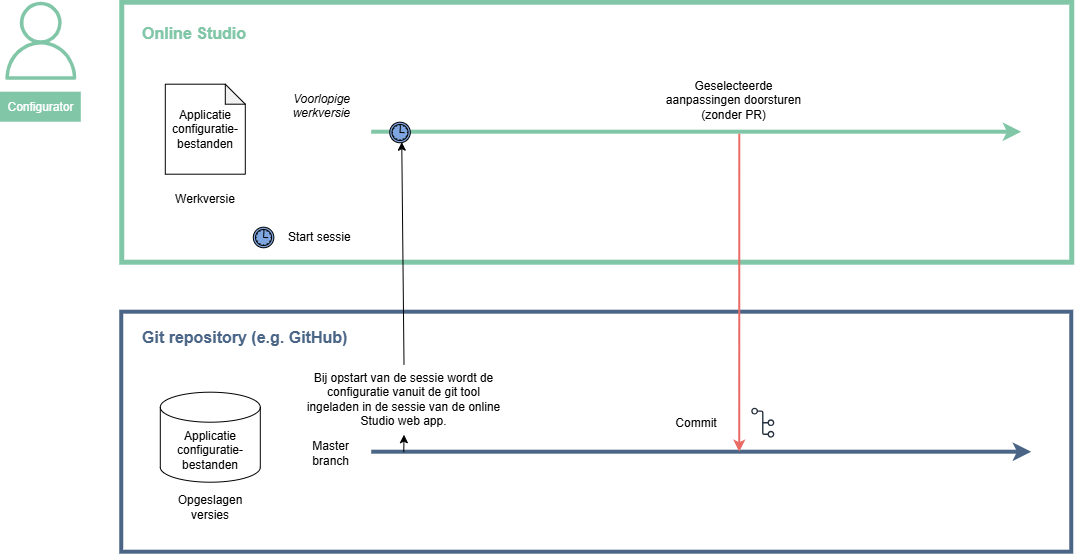
Geselecteerde aanpassingen doorsturen (zonder PR)
Deze functionaliteit zit achter een INTERNAL feature flag show-submit-selected-changes.
Gebruik deze functionaliteit wanneer je enkel één of een beperkt aantal dossiertypes onmiddellijk wil doorsturen naar git, zonder de review-stap van een pull request te doorlopen. Omdat er geen review is die een fout nog kan opvangen, gebruik je dit best spaarzaam en enkel voor gerichte, kleine wijzigingen. Voor het overbrengen van je volledige configuratie gebruik je Alle aanpassingen doorsturen (met PR).
-
Klik vanuit een willekeurig applicatieconfiguratiescherm op de knop Aanpassingen beheren in de Studio header. Er wordt een vervolgkeuzemenu geopend.
-
Klik op Geselecteerde aanpassingen doorsturen (zonder PR). Je gaat naar het scherm Jouw aanpassingen doorsturen.
-
Geef een beschrijving van de aanpassingen die je wilt doorsturen.
-
Kies een of meer dossiertypes uit het vervolgkeuzemenu Geselecteerde dossiertypes. Je krijgt nu een overzicht van de aanpassingen voor elk van de geselecteerde dossiertypes.
-
Klik op de Selectie doorsturen knop om te bevestigen. De geselecteerde dossiertypes worden direct ingevoegd in de git master branch, zonder review. Je sessie in online Studio blijft bestaan: enkel de dossiertypes die je net doorstuurde, tellen niet meer als gewijzigd. Wijzigingen aan andere dossiertypes die je nog niet doorstuurde, blijven gewoon in je sessie staan.
Opgelet: eventuele wijzigingen die tussentijds doorgevoerd zijn op de master branch in de git repository, worden overschreven door de vanuit online Studio doorgestuurde configuraties.
Reference lists, app-instellingen en rollen horen niet bij een specifiek dossiertype en staan daarom niet in de vervolgkeuzelijst. Ze worden bij elke doorstuuractie tóch mee ingevoegd in de master branch, samen met de dossiertypes die je selecteerde.
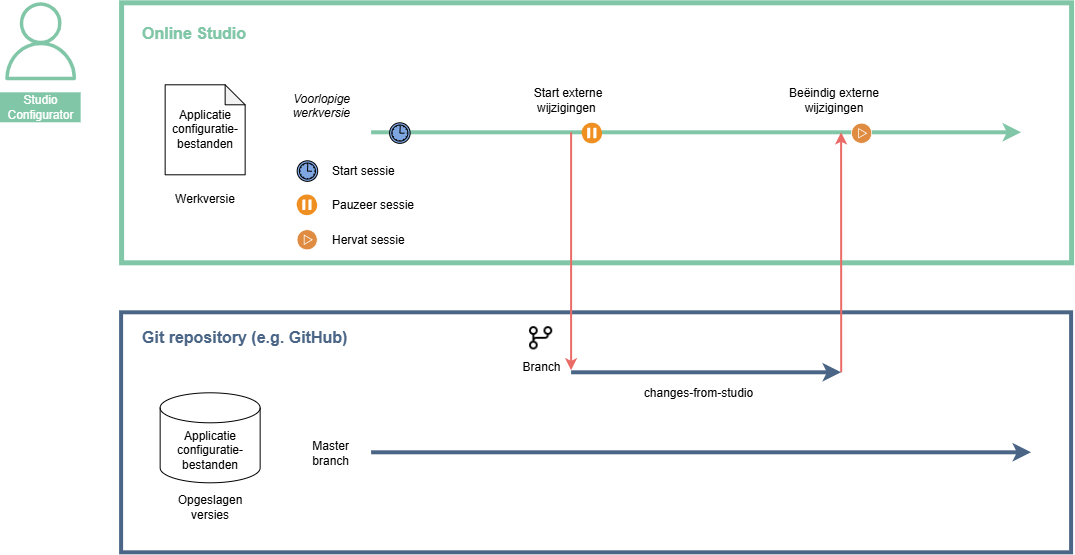
Maak externe wijzigingen
Deze functionaliteit zit achter een INTERNAL feature flag show-start-external-changes.
-
Klik vanuit een willekeurig applicatieconfiguratiescherm op de knop Aanpassingen beheren in de header van Studio. Er wordt een vervolgkeuzemenu geopend.
-
Klik op

-
Ga naar je git tool en start vanaf daar het werken aan de nieuw aangemaakte branch (
changes-from-studio). -
Als je klaar bent, ga dan terug naar Studio. Klik in het dialoogvenster Externe wijzigingen aan de gang op de knop Finish external changes . De externe aanpassingen worden nu terug ingeladen in de Studio werkversie. De sessie wordt hervat.
Let op: Finish external changes leest de branch enkel terug in je sessie, er wordt niets naar master gepusht. Om het werk effectief in git te krijgen, moet je het daarna nog altijd doorsturen via Alle aanpassingen doorsturen (met PR) of Geselecteerde aanpassingen doorsturen (zonder PR). Wordt de branch changes-from-studio in git gemerget in plaats van dat je op Finish external changes klikt, dan blijft de sessie gepauzeerd staan. Klik alsnog op Finish external changes om de sessie te herstellen. Dit stuurt niets naar git, het leest enkel de branch in. Items kunnen na deze handeling nog als ‘gewijzigd’ blijven staan, ook als ze intussen al identiek zijn aan master.