.png)
De Aanpassingen vastzetten functionaliteit is enkel beschikbaar in online Studio.
Concept
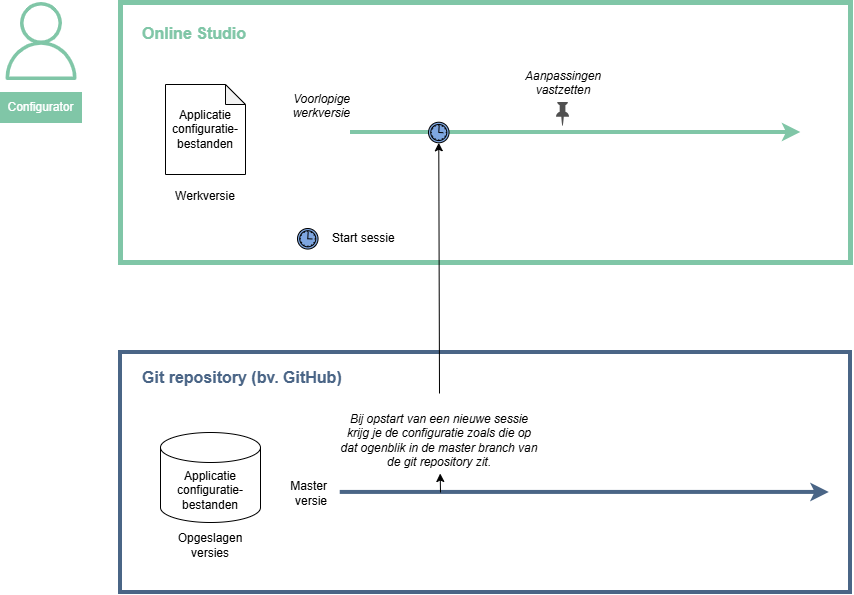
De autosave functie zorgt ervoor dat alles meteen wordt opgeslagen. Dit kan echter erg vervelend zijn als je enkel maar iets wil uitproberen. Met de functionaliteit voor het (tijdelijk) vastzetten van aanpassingen kun je een snapshot (momentopname) maken van een configuratie, zodat je iets hebt om naar terug te keren als je wijzigingen op niets uitlopen.
Aanpassingen vastzetten
-
Klik vanuit een willekeurig applicatie-configuratiescherm op de knop Aanpassingen beheren in de header van Studio. Er wordt een vervolgkeuzemenu geopend.
-
Klik op

-
Voer een Titel in om je wijzigingen te beschrijven (bijvoorbeeld ‘Snapshot20250101’).
-
Klik op de knop Opslaan om te bevestigen. Je vastgezette snapshot verschijnt bovenaan en je krijgt een waarschuwing dat er geen aanpassingen meer zijn om vast te zetten.
-
Vanaf dat punt klik je op Terug om terug te gaan naar de configuratie zelf.
Studio houdt slechts één pin per sessie bij, geen historiek. Zet je opnieuw een pin, dan vervangt die de vorige: je kan dus niet tussen meerdere eerdere momenten kiezen.
Terugkeren naar vastgezette versie
-
Klik vanuit een willekeurig applicatie-configuratiescherm op de knop Aanpassingen beheren in de header van Studio. Er wordt een vervolgkeuzemenu geopend.
-
Klik op
-
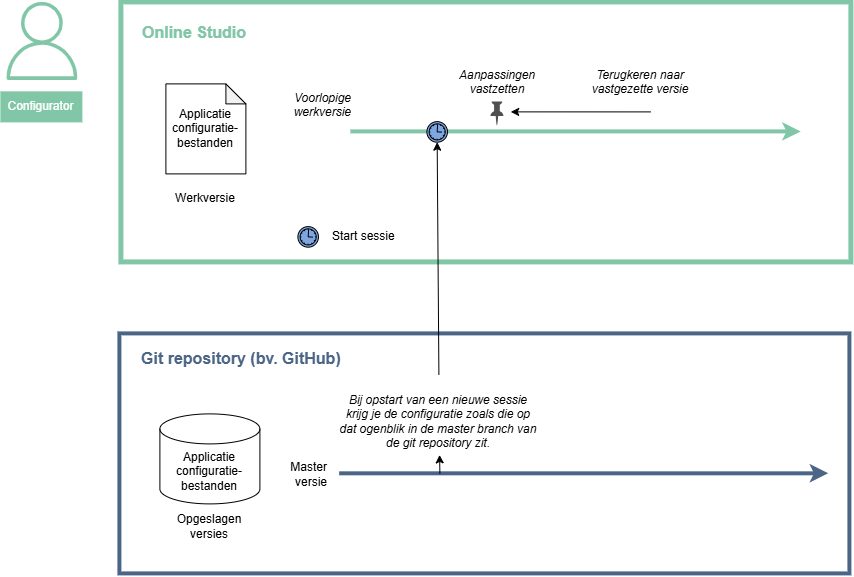
Klik op de knop Terugkeren naar deze versie. Je keert nu terug naar de vastgezette staat van de configuratie.
-
Klik vanaf dat punt op Terug om terug te gaan naar de configuratie zelf.
-
Wijzigingen die eerder onder vastgezette aanpassingen stonden, staan nu weer onder de niet-vastgezette aanpassingen.
-
Wijzigingen die eerder onder niet-vastgezette aanpassingen stonden (dus vlak voordat je terugkeerde) zijn nu helemaal verwijderd uit de context van de Studio web app.
Er is geen bevestigingsstap bij deze actie: eenmaal geklikt, is al het werk na de pin onmiddellijk verloren. Omdat de sessie gedeeld is, kan dit ook werk van een collega raken die in dezelfde sessie werkt.
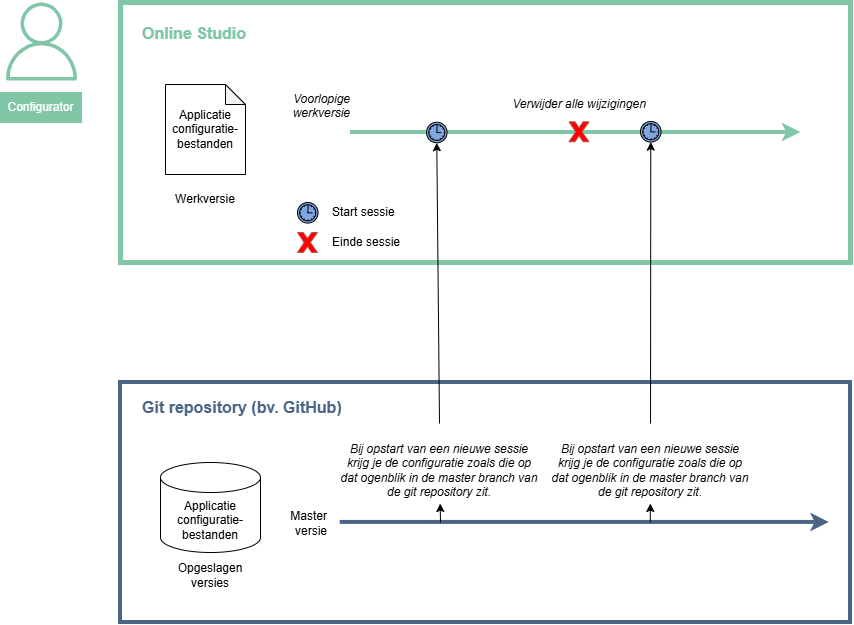
De knop Verwijder alle wijzigingen is beschikbaar zolang er geen actieve pin is. Dus zowel vóór je ooit gepind hebt, als net na een Terugkeren naar deze versie actie. Als je erop klikt, wordt de sessie leeggemaakt en opnieuw ingeladen vanuit de master branch in git. De sessie zelf blijft dus bestaan. Enkel de wijzigingen die nog niet naar git waren doorgestuurd, zijn vanaf dat moment verloren.