
Teams overzicht
Concept
Deze tegel biedt een overzicht van alle teams binnen de applicatie. Een team is een groep van gebruikers. Vervolgens kan je op basis van teamlidmaatschap gebruikers toegang verlenen tot specifieke, aan dat team gelinkte dossiers.
Use cases
Backoffice dossierbeheerders
Een team dossierbeheerders kan samengesteld zijn op basis van locatie: bijvoorbeeld ‘team Brussel’, ‘team Brugge’, ‘team Gent’, enzovoort. De bedoeling is vervolgens om dossiers automatisch te verdelen over de teams. Dit kan bijvoorbeeld op basis van het domicilieadres van de aanvrager. Zo zal het dossier van een aanvrager met domicilie in Brugge toegewezen worden aan ‘team Brugge’. Enkel dossierbeheerders van ‘team Brugge’ komen dan in aanmerking om het dossier te behandelen.
Frontoffice gebruikers
Elke onderneming of vereniging kan je als een team zien. De leden van het team zijn dan de mandaathouders. Dit betekent bijvoorbeeld dat elk bestuurslid van de vereniging een aanvraag kan indienen of het dossier kan opvolgen namens de vereniging.
Dossiers linken aan team
Backoffice teams
Om dossiers automatisch te linken aan het juiste team (bijvoorbeeld ‘team Brugge’) moet je werken met een extensie (d.w.z. een stuk zelf geschreven logica). Dit is geen standaard functionaliteit binnen het Skryv platform.
Frontoffice gebruiker teams
Om dossiers te linken aan een team van frontoffice gebruikers (bijvoorbeeld een onderneming of vereniging), gebruik je de service taak template ‘Verleen toegang tot FO’. Omgekeerd is het ook mogelijk om een dossier los te maken van het team via de service taak template ‘Trek toegang tot FO in’.
Gebruiker linken aan team
Manueel (backoffice dossierbeheerders)
Om een backoffice gebruiker te linken aan een team, moet je de gebruiker openen via gebruikersbeheer. Onderaan het dialoogvenster kan je via een dropdown het gewenste team selecteren.
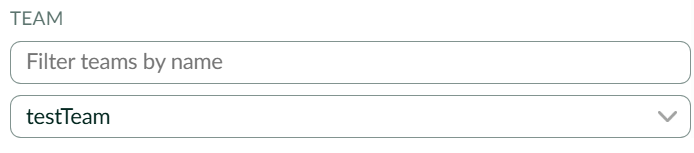
Om een backoffice gebruiker vervolgens toegang te verlenen tot alle dossiers die aan dat team gelinkt zijn, maak je voor die gebruiker een nieuwe dossierautorisatie aan op basis van team. Daarna moet je binnen die autorisatie nog één of meerdere rollen toekennen.
Stap 1: autorisatie aanmaken

Stap 2: rol toekennen

Automatisch (frontoffice gebruikers)
Een frontoffice gebruiker kan via een extensie (d.w.z. een stuk zelf geschreven code) toegewezen worden aan een team. Dit kan bijvoorbeeld automatisch gebeuren indien hij of zij op een platform zoals ‘Mijn Burgerprofiel’ inlogt in naam van een onderneming of vereniging.