.png)
In onderstaande rondleiding zie je de frontoffice in Vlaamse overheid stijl. Op de andere pagina’s zijn er ook screenshots te vinden van de neutrale stijl.
Stap 1: Aanmelden en authenticatie
De frontoffice bevindt zich binnen een veilige, afgeschermde webapplicatie. Gebruikers moeten zich aanmelden en zich authenticeren om toegang te krijgen. De exacte werkwijze en de gebruikte technologie verschillen per applicatie (bijvoorbeeld Auth0, itsme, etcetera) en/of hangen af van het groter geheel waarin de frontoffice ingebed zit (bijvoorbeeld MijnBurgerprofiel). Merk op dat het sinds Skryv platform versie 27.0 ook mogelijk is om zonder authenticatie verder te gaan.
Stap 2: Dienstverlening zoeken
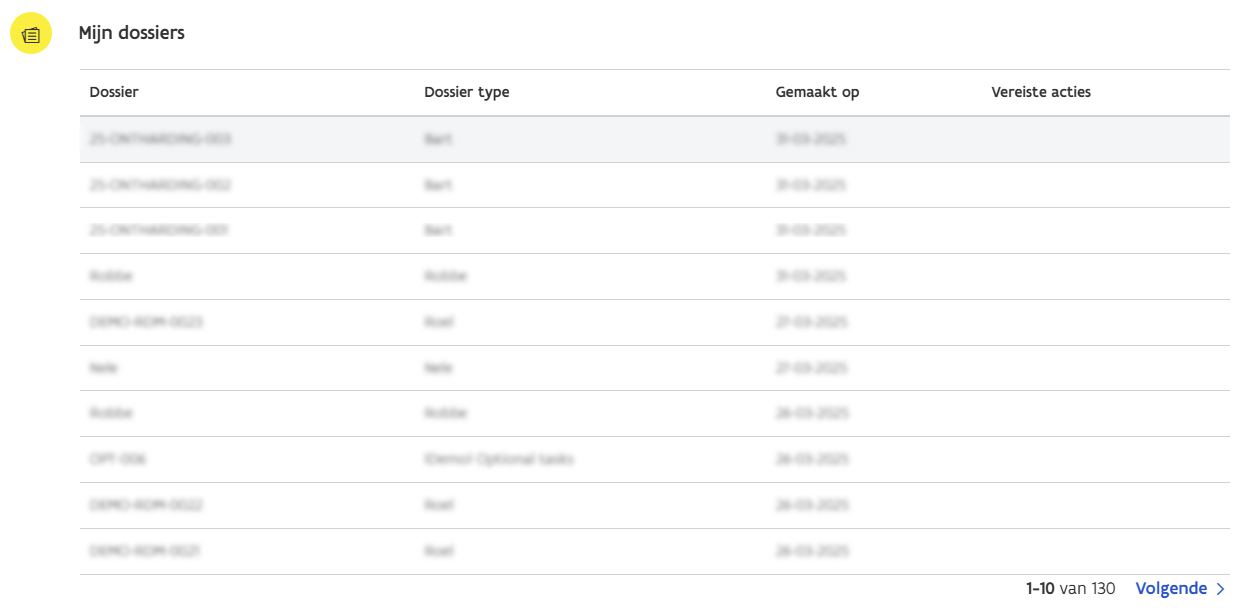
Op het dashboard vindt de gebruiker een overzicht van de aangeboden dienstverleningen (dossiertypes). Ingelogde (geauthenticeerde) gebruikers die eerder al dossiers hebben opgestart, vinden daar onderaan een lijst van terug.
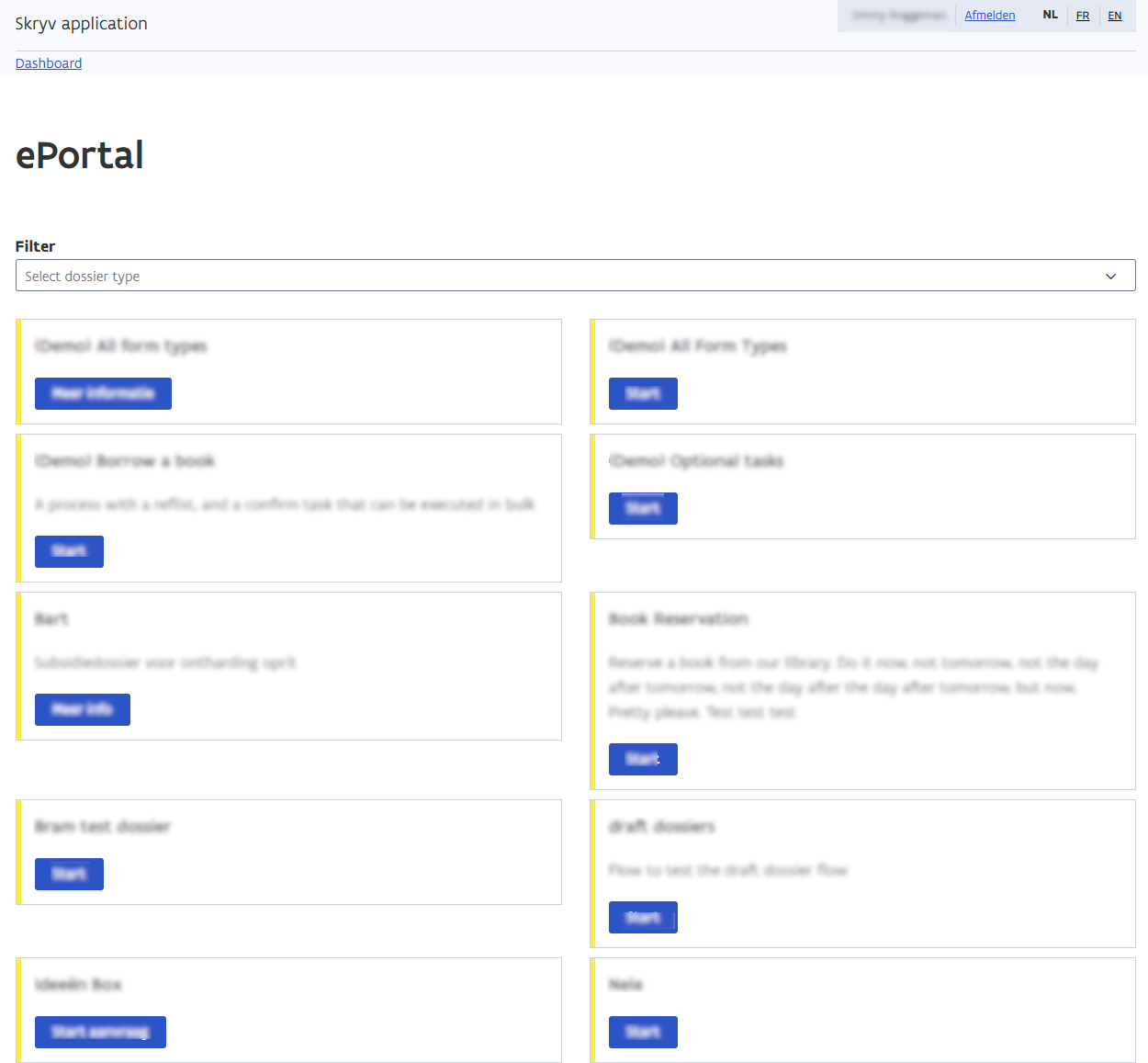
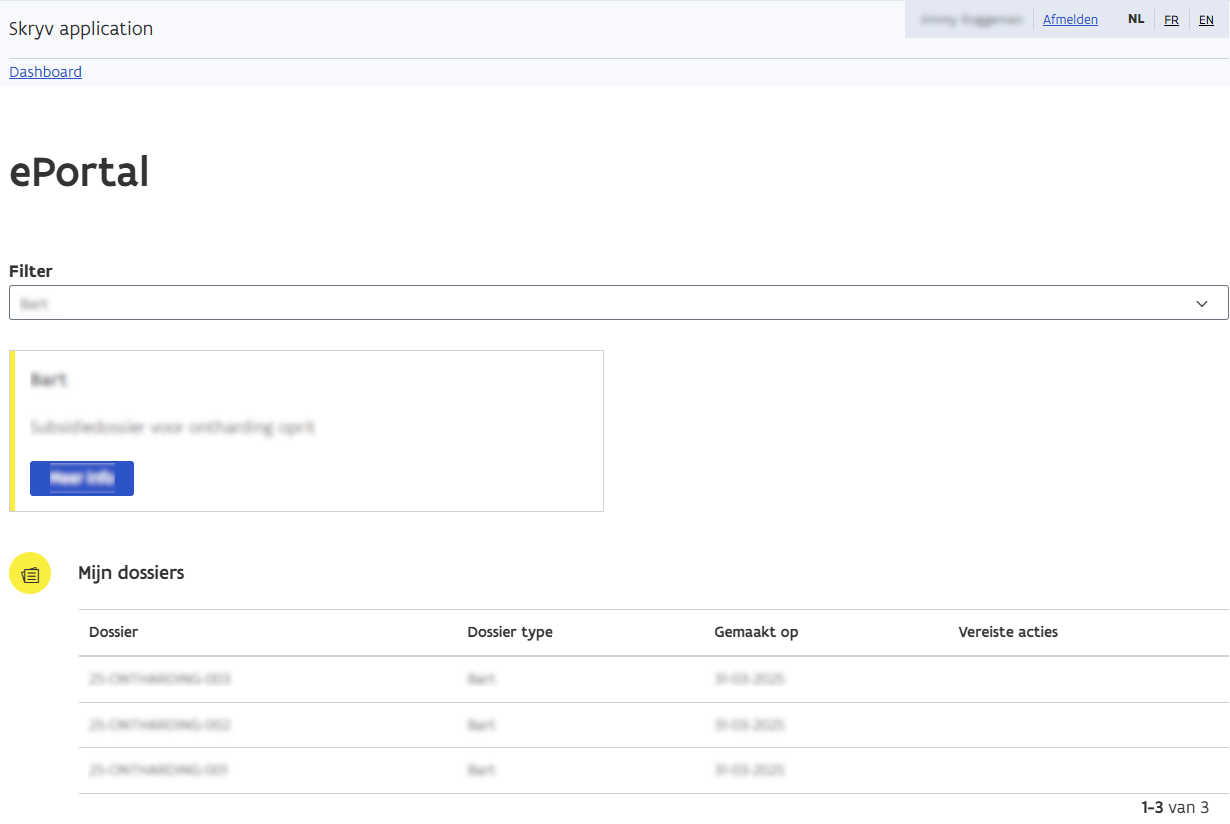
Voor wie het bos door de bomen niet meer ziet, is er ook de mogelijkheid om te filteren op dienstverlening.
Stap 3: Dossier opstarten
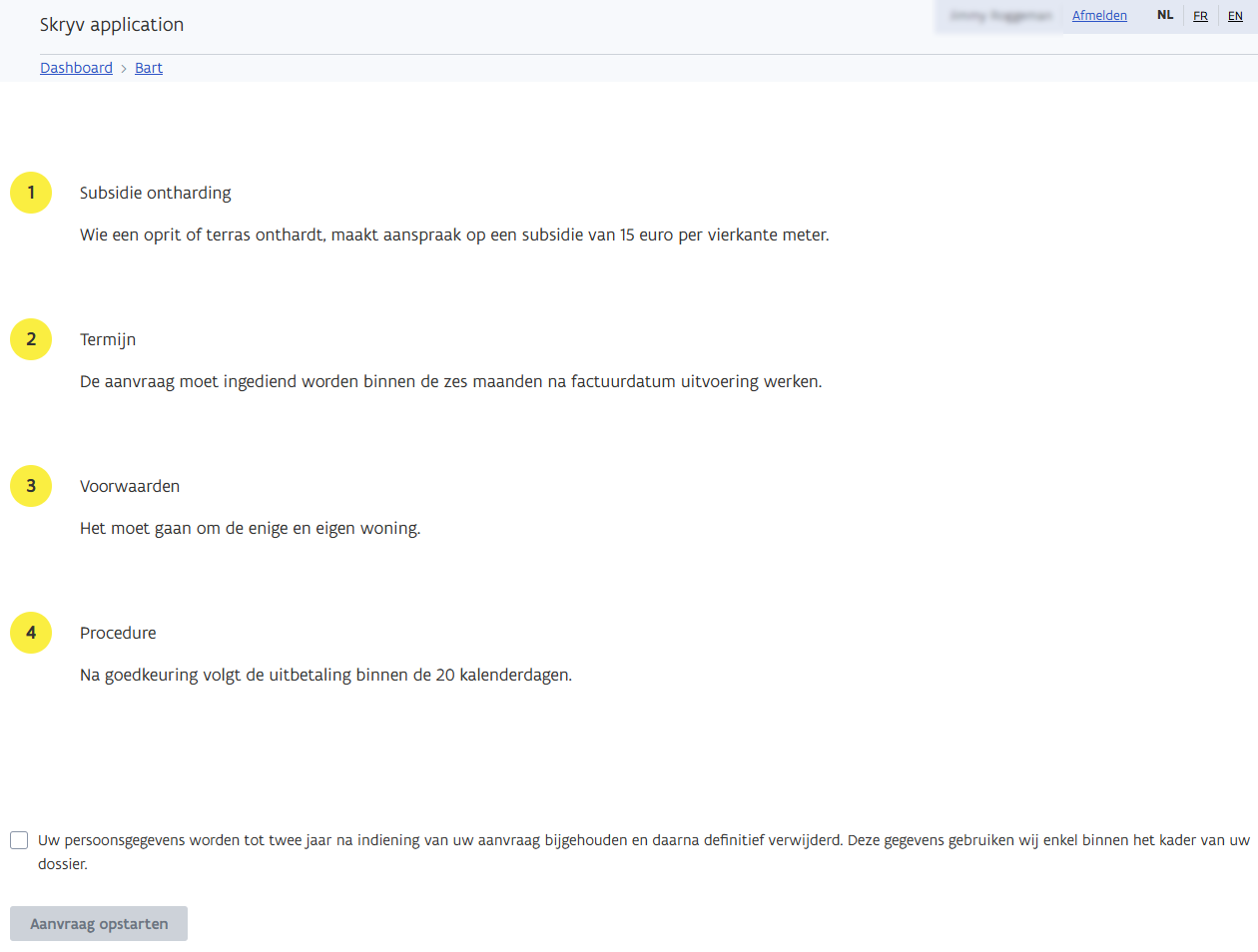
De gebruiker klikt door op de juiste dienstverlening en krijgt een dossierinformatie pagina te zien. Hier staat alles wat je moet weten voor je begint (termijnen, voorwaarden, gevraagde bewijsstukken, GDPR-info, enzovoort). Nadat de gebruiker de checkbox naast de GDPR-info heeft aangevinkt, kan hij of zij via de knop Aanvraag opstarten nu een effectief dossier aanmaken.
Stap 4: Aanvraagformulier invullen
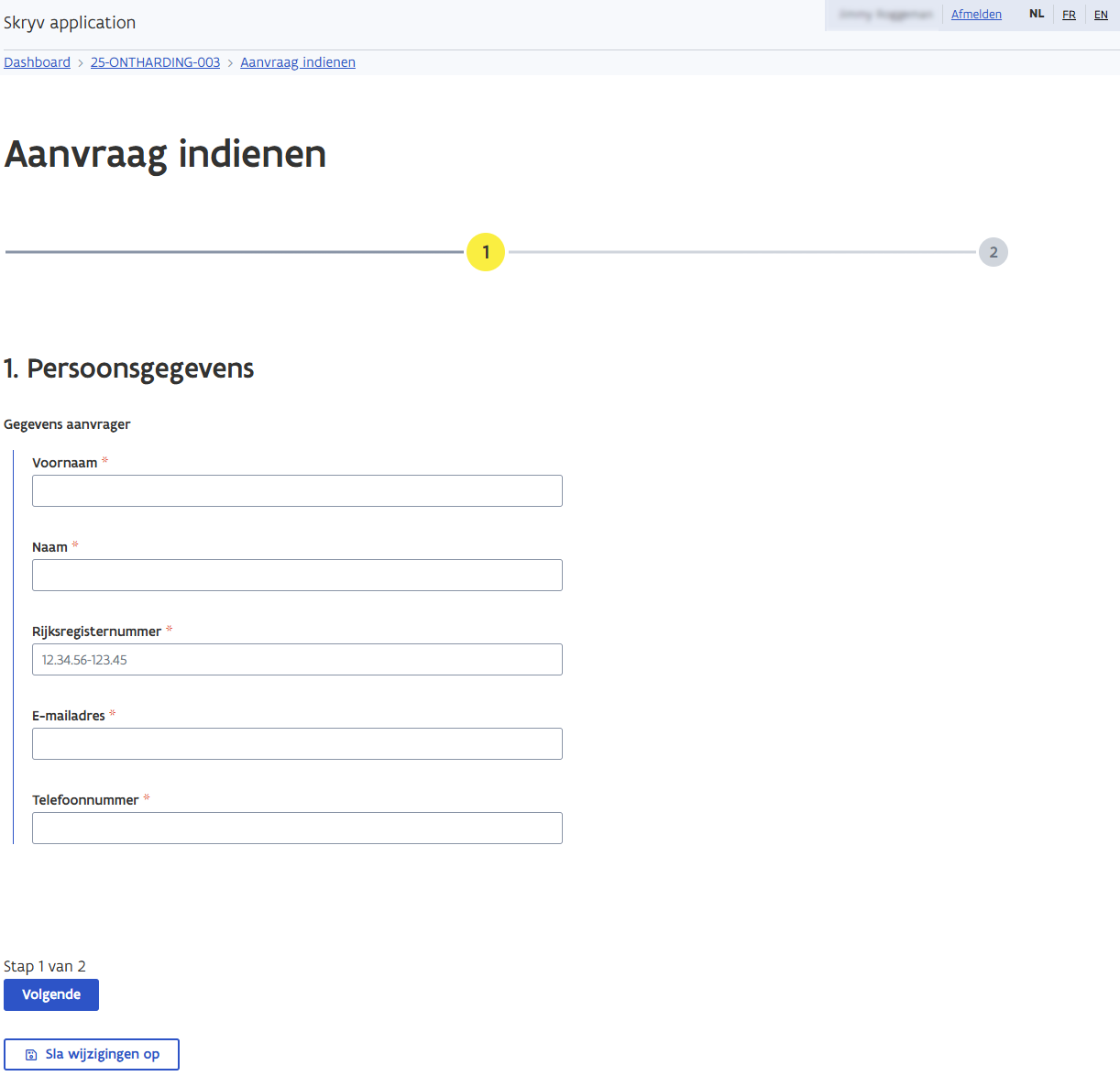
Als eerste stap zal de gebruiker typisch een aanvraagformulier moeten invullen en indienen. Dit formulier kan afhankelijk van configuratie uit meerdere secties bestaan. Het is mogelijk om het formulier tussentijds op te slaan of om de aanvraag te annuleren (mits configuratie).
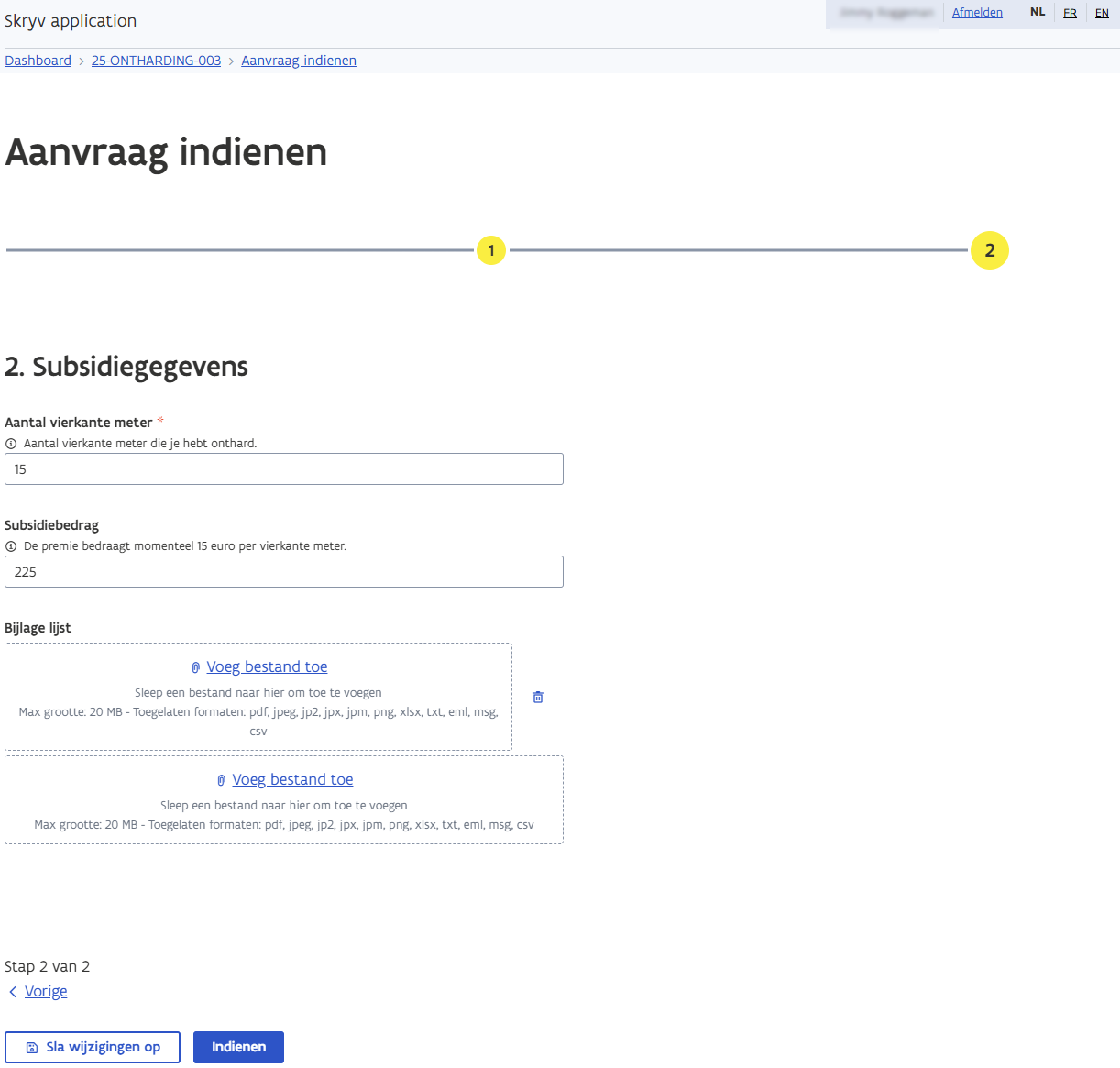
In een volgende sectie van het aanvraagformulier, wordt de gebruiker gevraagd om één of meerdere bijlages op te laden.
Stap 5: Dossierpagina
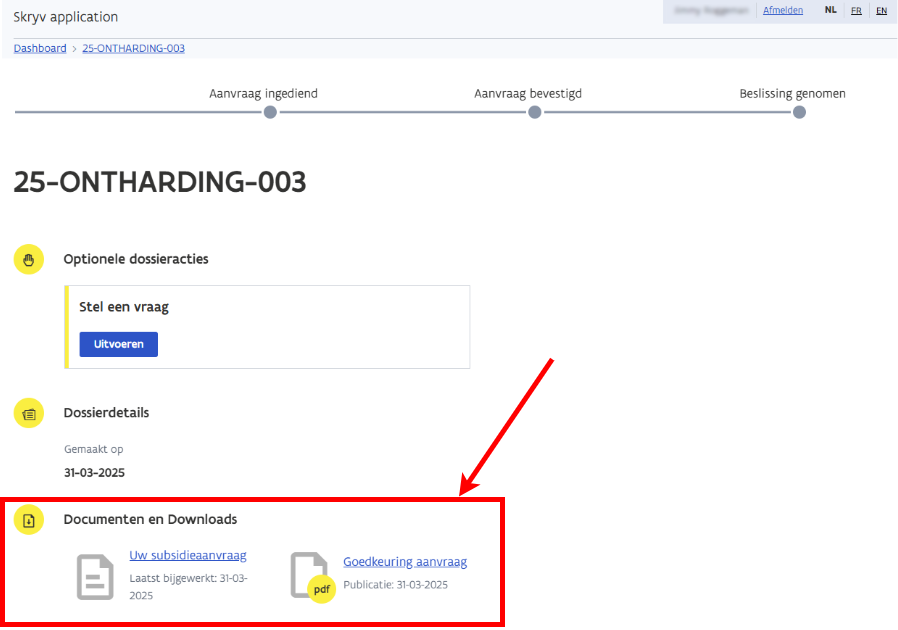
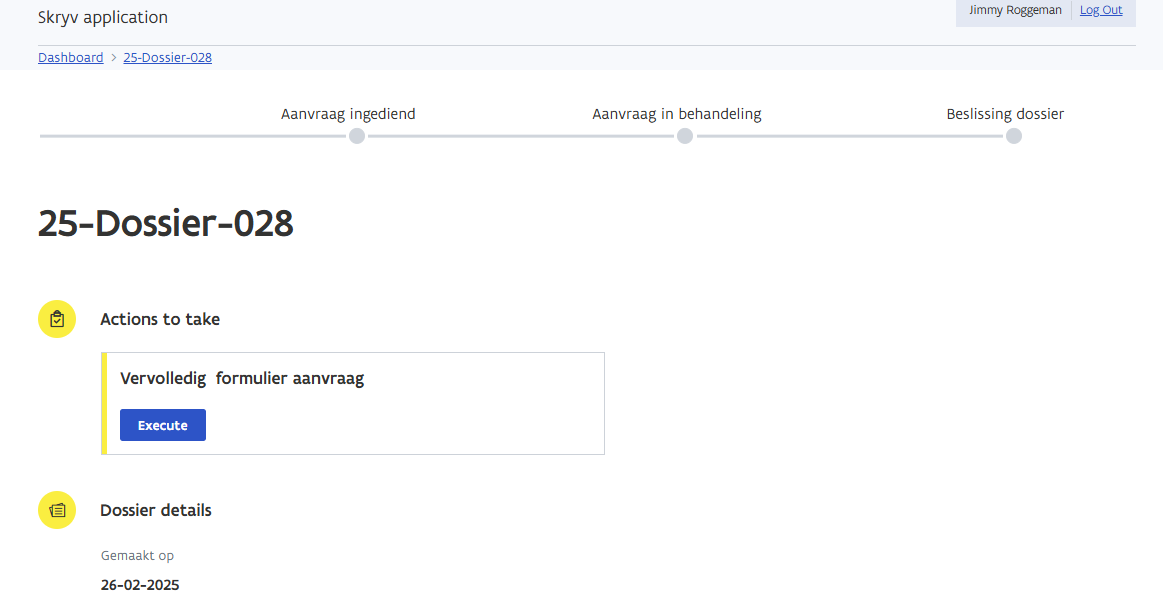
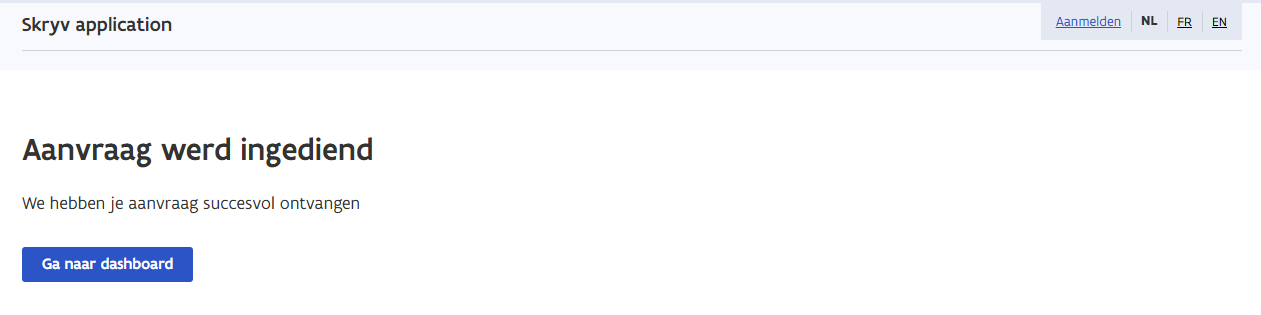
Na indienen van het aanvraagformulier kom je als ingelogde (geauthenticeerde) gebruiker terecht op de dossierpagina, waar je een overzicht krijgt van het dossier (status, label, acties, details, communicaties, enzovoort).
Voor niet ingelogde (niet-geauthenticeerde) gebruikers is er een configureerbare landingspagina.
Stap 6: Optionele acties uitvoeren
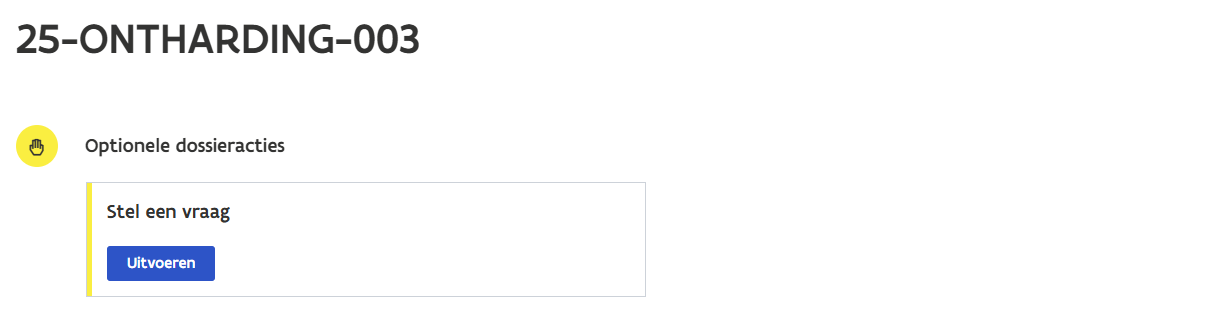
Afhankelijk van configuratie krijgt de (geauthenticeerde) gebruiker eventueel nog de kans om een optionele actie uit te voeren. Dit kan bijvoorbeeld het opladen van een extra of eerder vergeten bewijsstuk of het stellen van een bijkomende vraag zijn.
Stap 7: Uitloggen
Eenmaal de aanvraag volledig is ingediend, kan je veilig uitloggen.

Stap 8: Dossiervoortgang consulteren
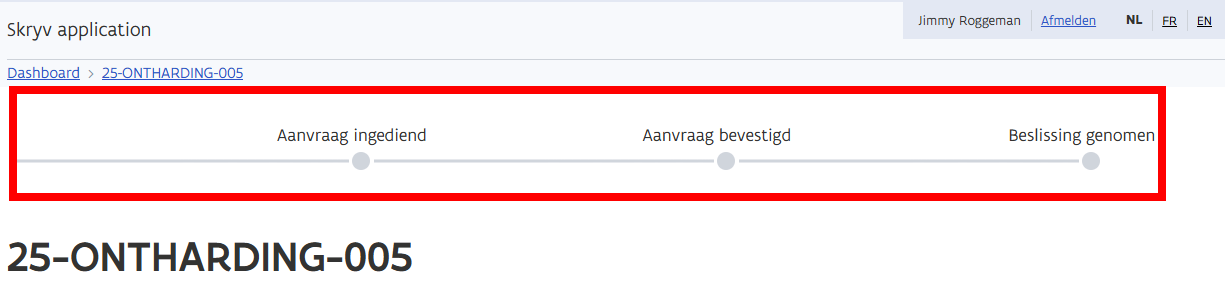
De (geauthenticeerde) gebruiker kan op eender welk moment terug inloggen en via de dossiervoortgang de status van het dossier consulteren.
Stap 9: Notificaties ontvangen
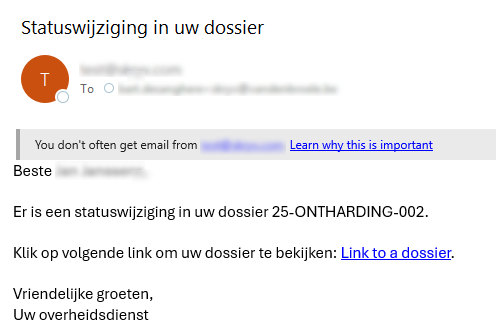
Bij belangrijke updates in het dossier zal de gebruiker een notificatie (bijvoorbeeld via eBox) ontvangen. Hierin kan hij of zij doorklikken op een beveiligde link die rechtstreeks naar de dossierpagina leidt.
Stap 10: Communicaties bekijken
Het eindresultaat van een aanvraag is meestal een communicatie die de (geauthenticeerde) gebruiker kan downloaden uit de frontoffice downloadzone.