Beslissingstabellen beheren
Beslissingstabel aanmaken
Start vanaf het overzicht van beslissingstabellen binnen het dossiertype. Klik op de knop + Voeg beslissingstabel toe. Het dialoogvenster Nieuwe beslissingstabel wordt geopend.
Vul een Naam in. Terwijl je de naam typt, wordt automatisch de Key ingevuld. Indien gewenst, kan je deze achteraf nog wijzigen. Bevestig door op de knop Aanmaken te klikken. Je komt nu in de beslissingstabel editor voor de nieuw aangemaakte beslissingstabel.

Keys moeten uniek zijn binnen de scope van je applicatie (over dossiertypes heen).

Bij wijze van alternatief, is het ook mogelijk om rechtstreeks vanuit een business rule task in de workflow editor een nieuwe beslissingstabel aan te maken.
Beslissingstabel aanpassen
Start vanaf het overzicht van beslissingstabellen binnen het dossiertype. Klik op de beslissingstabel die je wilt bewerken.
De beslissingstabel editor wordt geopend. Je kunt nu starten met het maken van je bewerkingen. Bekijk de functionaliteiten van de beslissingstabel editor voor een overzicht van alle opties.

Alle bewerkingen worden automatisch opgeslagen. Gebruik de knoppen  ongedaan maken en/of
  opnieuw uitvoeren in de rechter bovenhoek om heen en weer te gaan tussen je bewerkingen.
Beslissingstabel verwijderen
Binnen Studio is het niet mogelijk om een beslissingstabel te verwijderen. Dit moet in de git tool gebeuren.
Beslissingstabel in de workflow integreren
Taaktype instellen
Selecteer in je workflow het taakelement en wijzig het type  naar Business rule task.
Vul eigenschappen in
Vul de relevante eigenschappen in met betrekking tot de business rule task. Je kan er eventueel voor kiezen om de Skryv template te gebruiken waarbij je de outputwaardes van de beslissingstabel rechtstreeks wegschrijft naar formuliervelden. Klik hier voor meer uitleg over de template en hoe je alle eigenschappen invult.
Input & output mapping
Mapping van de in- en uitvoerkolommen van de beslissingstabel:
De input waarden van de beslissingstabel moeten worden gedeclareerd in het tabblad Input parameters van de taak. In de meeste gevallen worden de parameters gemapt op procesvariabelen die waarden bevatten die eerder in het proces zijn ingesteld. Je kan via een expressie ook rechtstreeks naar formuliervelden verwijzen. Tot slot is het ook mogelijk een rechtstreekse waarde in te vullen of deze te berekenen op basis van een expressie. Merk op dat input waarden steeds enkelvoudige, directe waarden moet zijn van het type
string,boolean,integer,long,doubleofdate(ISO-datumtijd). Complexere waarden (bijvoorbeeld een lijst of een map) zijn mogelijk, maar moeten dan geëvalueerd worden via een JUEL-expressie en niet via de default FEEL-epressie. Klik hier voor meer info over expressies en beslissingstabellen.De output waarden van de beslissingstabel worden opgeslagen in een enkele procesvariabele die je declareert in de eigenschap
Result variable. De structuur van deResult variablewordt bepaald door de eigenschapMap decision result. Selecteer de structuur in overeenstemming met de output van de beslissingstabel. Als er slechts één output variabele is, stel jeMap decision resultin opsingle entry. Als er meerdere output waarden zijn, stel jeMap decision resultin opsingle result. Ook mogelijk zijncollect entryofresult list. Deze gebruik je in combinatie met hit policycollectofrule order. Zie business decision task eigenschappen voor meer uitleg hierover.
Voorbeeld input & output mapping
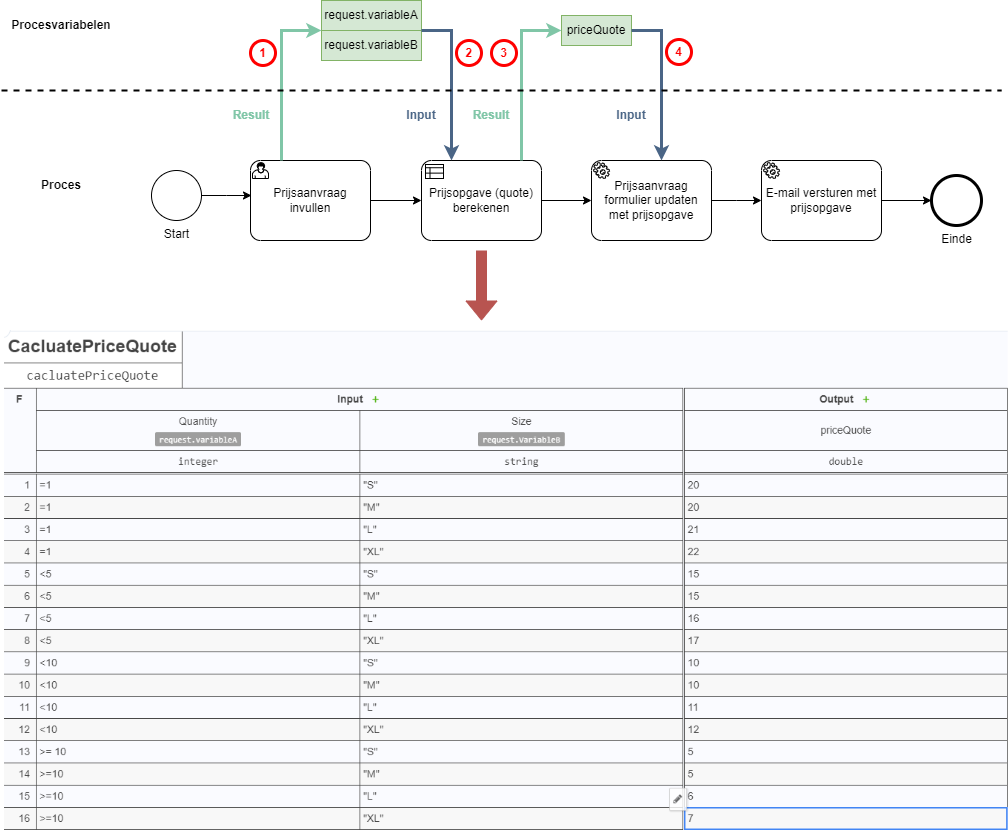
Het diagram hieronder bevat een voorbeeld van hoe een prijsopgave wordt bepaald. Hoe groter de bestelling (hoeveelheid), hoe lager de prijs per eenheid. Daarnaast is de maat (S, M, L, XL) ook een relevante variabele. Bestudeer dit voorbeeld om te begrijpen hoe input en output mapping in de praktijk werkt.
Resultaatvariabelen uit het formulier worden opgeslagen in de
requestprocesvariabele. ZieFormulier resultaatvariabelein de eigenschappen van het formulier van de gebruikerstaak.Waarden in de
requestprocesvariabele worden gedeclareerd als input parameters in de business rule task “Prijsopgave (quote) berekenen”. Dit gebeurt in het tabblad Input/Output parameters.De waarde die resulteert uit de business rule decision wordt opgeslagen in de procesvariabele
priceQuote. ZieResult variablein de eigenschappen van de business decision rule task.Waarde van de
priceQuoteprocesvariabele wordt vervolgens gebruikt voor het bijwerken van het formulier. Wie gebruik maakt van de Skryv template kan stappen 3 & 4 samenvoegen.
Check uitgevoerde instanties in Camunda Cockpit
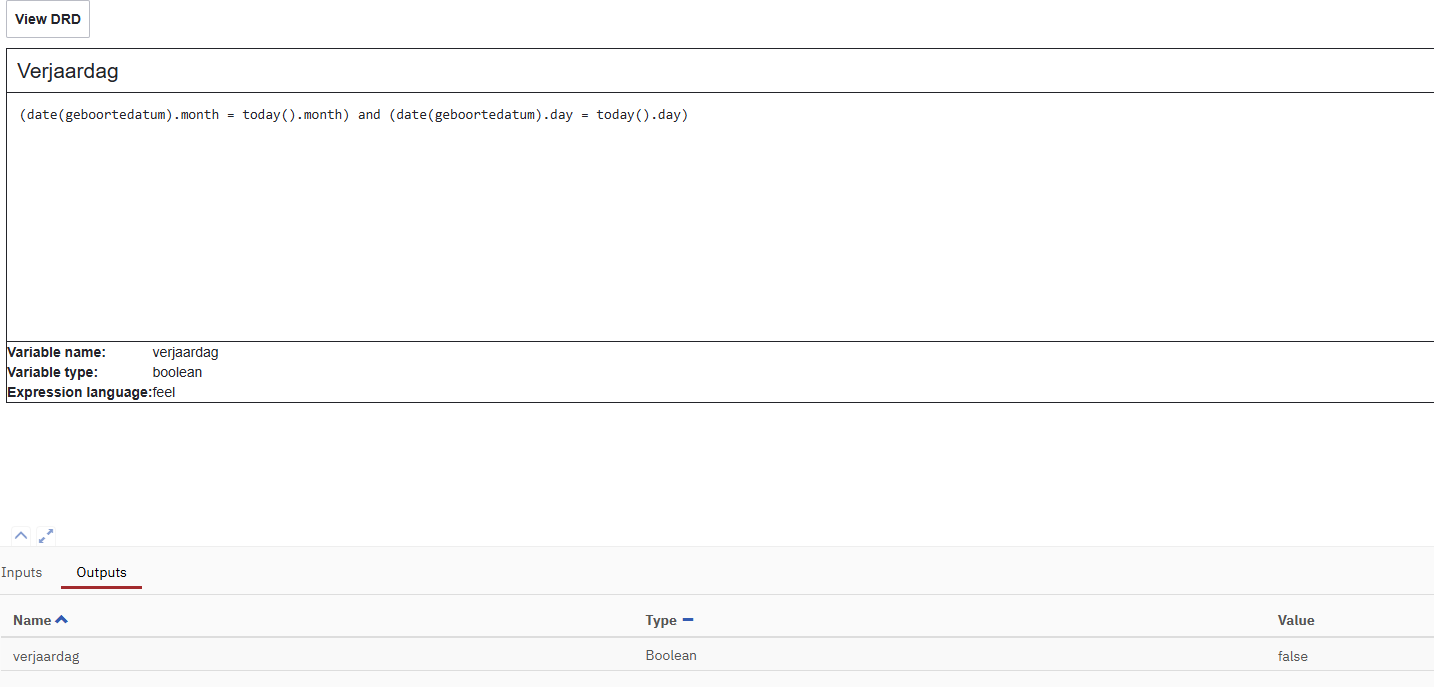
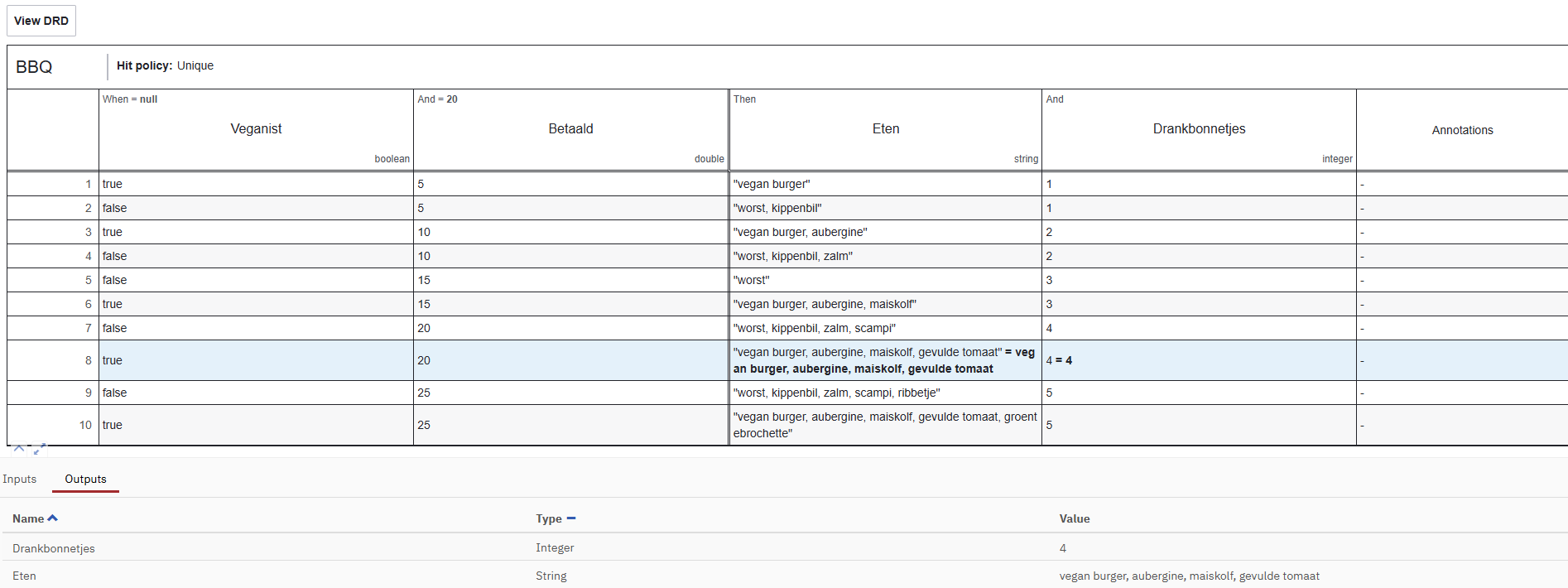
Via de Camunda cockpit kan je uitgevoerde instanties van je beslissingen gaan checken.
Beslissingstabel
De matchende regel staat in blauwe achtergrondkleur aangeduid.
Beslissingsexpressie
De uitgerekende waarde vind je onderaan terug.