
Beslissingstabel editor functionaliteiten
Toegang tot beslissingstabel editor
Klik in het overzicht van beslissingstabellen op de beslissingstabel die je wilt bewerken.
Beslissingstabel editor overzicht
Onderstaand screenshot toont een voorbeeld van een beslissingstabel. Hier worden business rules gedefinieerd die bepalen welk kortingspercentage een zwembadbezoeker krijgt. Met de beslissingstabel kan een business owner snel regels of variabelen wijzigen (bijvoorbeeld de hoeveelheid korting voor elke regel wijzigen).
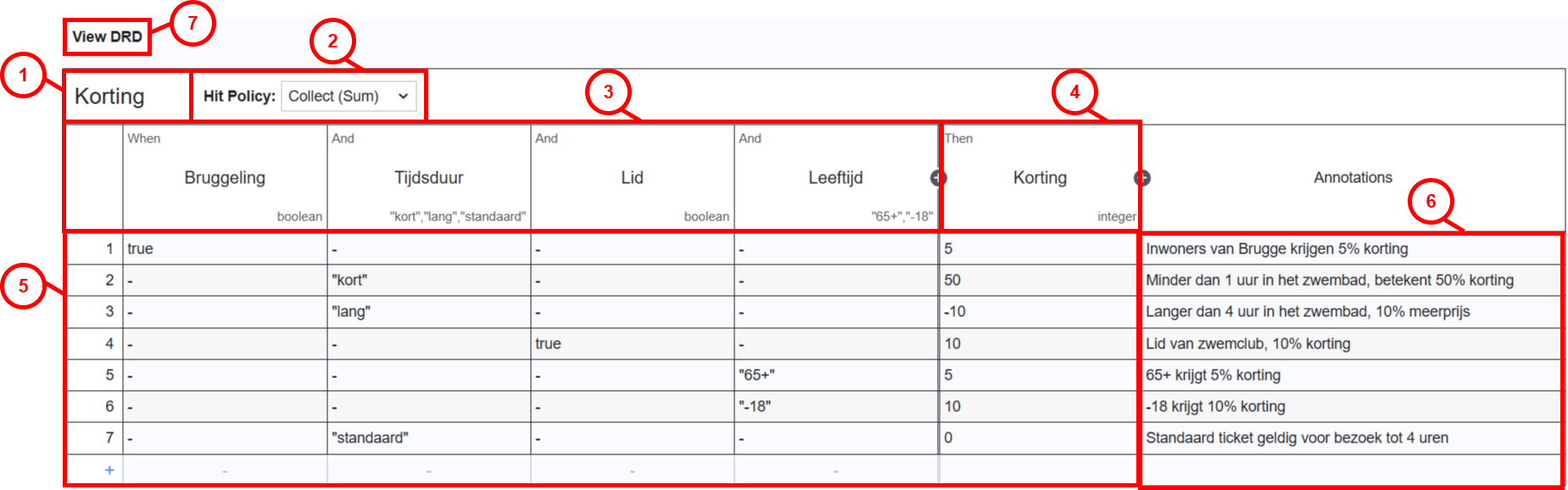
Naam van de beslissingstabel.
Hit policy bepaalt hoe de business rules worden geëvalueerd.
Input waarden staan in de kolommen links.
Output waarden staan in de kolommen rechts.
Business rules staan in de rijen. Elke regel wordt gecontroleerd volgens de volgende syntaxis: IF input waarde leeftijd binnen een bepaald bereik ligt AND lidmaatschap is true/false AND frequente koper is true/false THEN wordt een specifieke korting toegekend.
Annotaties: gebruiksvriendelijke omschrijving van de regel, extra informatie of opmerkingen.
Link naar gerelateerde DRD (Decision Requirements Diagram).
Naam van beslissingstabel wijzigen
Klik op de naam van de beslissingstabel en start met typen. Kies een naam die kort, beschrijvend en gebruiksvriendelijk is. Het is niet mogelijk om achteraf nog de key van de beslissingstabel aan te passen.
Input of output waardes (kolommen)
Input of output waarde toevoegen
Klik met de rechtermuisknop op een bestaande kolom en selecteer Add input column left of Add input column right uit het context menu. Je kunt ook gewoon klikken op de + Add input of + Add output knop. Er wordt een nieuwe, lege kolom aangemaakt.
Input of output waarde configureren
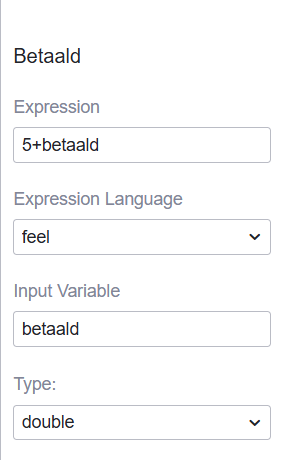
Dubbelklik met de linkermuisknop in de bovenste cel van de koptekst van de kolom:
Label: gebruiksvriendelijk label voor snelle herkenning van de variabele in de beslissingstabel.Expression: on-the-fly berekening van een waarde, eventueel op basis van input variabelen voor de taak.Expression language: hier kun je gebruik maken van verschillende talen voor expressies die door de engine worden ondersteund. Default is FEEL.Input variable: key van de input variabele die is opgegeven in de business decision task.Type: selecteer het datatype voor de input waarde.
Volgorde van input of output waarden wijzigen
Het is mogelijk om de onderlinge positie van de kolommen te wijzigen door ze via het grip dots icoon  naar de gewenste positie te slepen.
Input of output waarden knippen en plakken
Klik rechts in een kolom en selecteer Cut Column. De kolom verdwijnt en is nu tijdelijk opgeslagen in je klembord.
Klik met de rechtermuisknop in een andere kolom en selecteer Paste Column left of Paste Column right. De input waarde wordt toegevoegd in een nieuwe kolom.
Input of output waarde verwijderen
Klik rechts op een kolom en selecteer Remove column.
Business rules (rijen)
Business rule toevoegen
Klik op de + knop links onder in de beslissingstabel om nog een rij toe te voegen. Je kunt ook rechts klikken op een rij en Add rule above of Add rule below selecteren.

Zorg ervoor dat elke cel in de invoerkolommen true of false evalueert.
Volgorde van business rules wijzigen
Het is mogelijk om de relatieve positie van de rijen te wijzigen door ze via het grip dots icoon naar de gewenste positie te slepen.
Afhankelijk van de hit policy (bijvoorbeeld ‘First’) kan de volgorde van de business rules bepalend zijn voor de uitkomst van de beslissing.
Business rules knippen en plakken
Klik rechts op een rij en selecteer Cut rule. De business rule verdwijnt en wordt tijdelijk opgeslagen in je klembord.
Klik rechts op een rij en selecteer Paste rule above of Paste rule below. De regel wordt toegevoegd in een nieuwe rij.
Business rules kopiëren en plakken
Klik rechts op een rij en selecteer Copy rule. De business rule wordt tijdelijk opgeslagen in je klembord.
Klik rechts op een regel en selecteer Paste rule above of Paste rule below. De regel wordt naar een nieuwe rij gekopieerd.
Business rule verwijderen
Klik rechts op een rij en selecteer Remove rule.
Bewerk cel in business rule
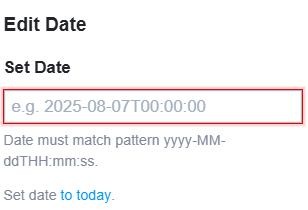
Klik links op de cel en start met het typen van de expressie. Hier kun je gebruik maken van een van de expressietalen die ondersteund worden door de engine (bijvoorbeeld FEEL). Houd er echter rekening mee dat de cel true of false moet evalueren (bij input kolommen) of moet evalueren naar een vaste waarde (bij output kolommen). Je kunt ook de cel selecteren en dan op het potloodje ernaast klikken. Dit opent een basis expressiebouwer die er anders uitziet afhankelijk van het gegevenstype van de input waarde of output waarde.
Datatype date
Input waardes
Gegevenstype | Mogelijkheden cel in business rule |
|---|---|
String | Definieer een lijst met string values. De cel geeft Voorbeelden:
|
Integer, Long, Double | Definieer vergelijking (comparison) of bereik (range). De cel geeft Voorbeelden:
|
Boolean | Definieer |
Date | Definieer een vergelijking (exactly, before, after) of een bereik (between). De cel retourneert Opgelet: indien de input variabele een datum uit een formulierveld bevat, zal je die string value via een |
Output waardes
Gegevenstype | Mogelijkheden cel in business rule |
|---|---|
String | Stel één enkele string value in. Voorbeeld: Indien je meerdere values wil, moet je die ofwel in dezelfde string plaatsen (bijvoorbeeld: Indien je een echte lijst van string values wil, moet je werken met de hit policy |
Integer, Long, Double | Stel een getal waarde in (of een expressie die een waarde berekent). Bijvoorbeeld |
Boolean | Instellen op |
Date | Stel een date in. Waarde moet overeenkomen met een specifek datumtijd-patroon. Bijvoorbeeld |
Expressietaal per cel instellen
Standaard is FEEL de expressietaal. Je kan dit wijzigen ofwel per inputkolom (zie hoger) of per inputcel. Klik hiervoor rechts op de cel en selecteer Change cell expression language. Daarna kan je uit een dropdownlijst de gewenste expressietaal kiezen.
Notitie toevoegen aan cel
Klik rechts op de cel en selecteer Add cell description. Schrijf een korte, beschrijvende, gebruiksvriendelijke notitie.
Hit policy wijzigen
Selecteer de gewenste hit policy uit de dropdown bovenaan de beslissingstabel.
