Taakscherm
Concept
Het taakscherm laat een backoffice gebruiker toe om een hem of haar toegekende taak uit te voeren. Het kan gaan om een formuliertaak, een communicatietaak of een bevestigingstaak.
Voorbeelden
Formuliertaak
De gebruiker moet een formulier invullen (of verder aanvullen) en indienen.
Formuliertaak zonder context
Letter | Beschrijving |
|---|---|
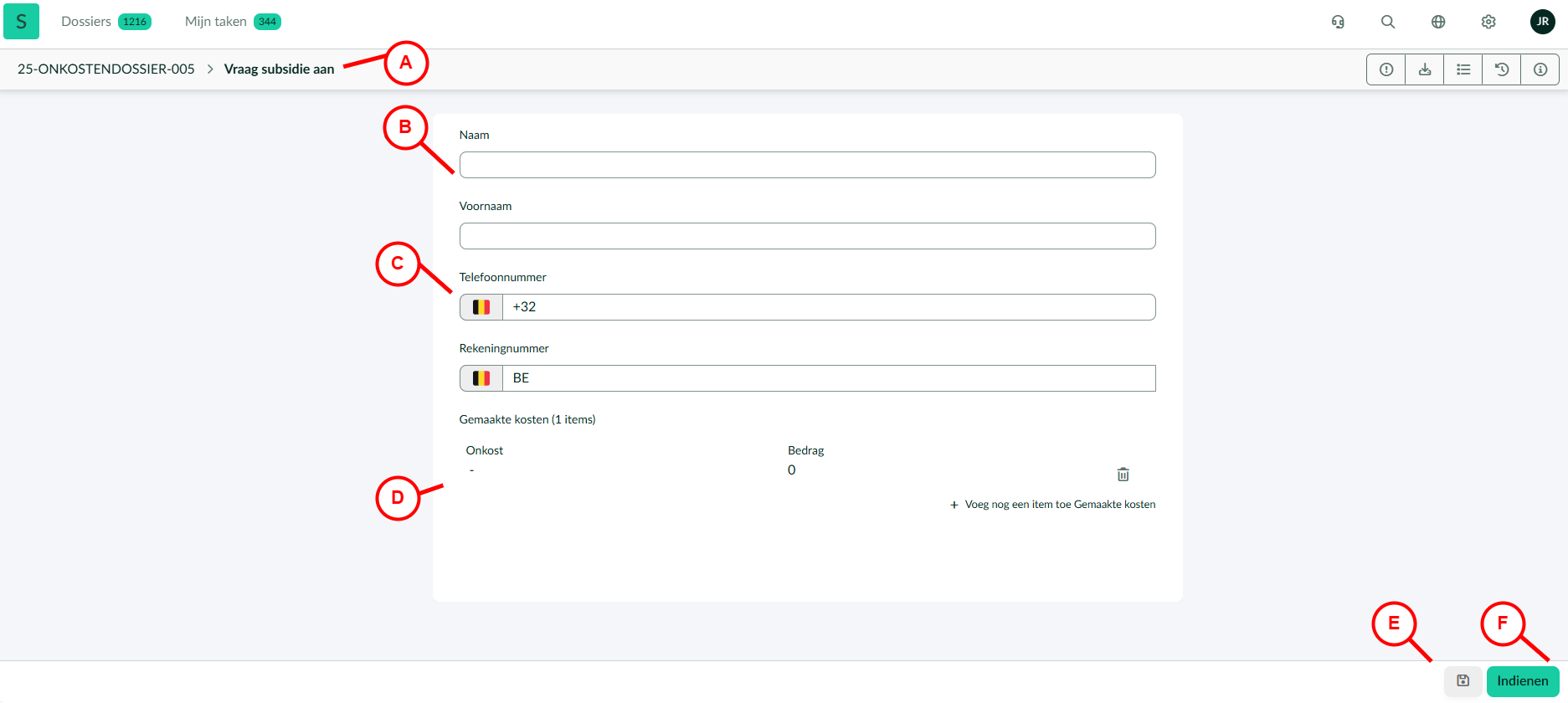
A | Breadcrum met aanduiding van dossier en formuliertaak. |
B | Formulierveld van het type ‘tekst’. |
C | Formulierveld van het type ‘telefoonnummer’. |
D | Formulierveld van het type ‘lijst’ (variant subdocs). |
E | Het ingevulde formulier tussentijds opslaan. De process token blijft in het taakelement totdat op de knop ‘Taak verzenden’ is geklikt. |
F | Indienknop. De tekst op de knop kan geconfigureerd worden om zo goed mogelijk aan te sluiten bij de uit te voeren actie. |
Formuliertaak met contextformulier
Letter | Beschrijving |
|---|---|
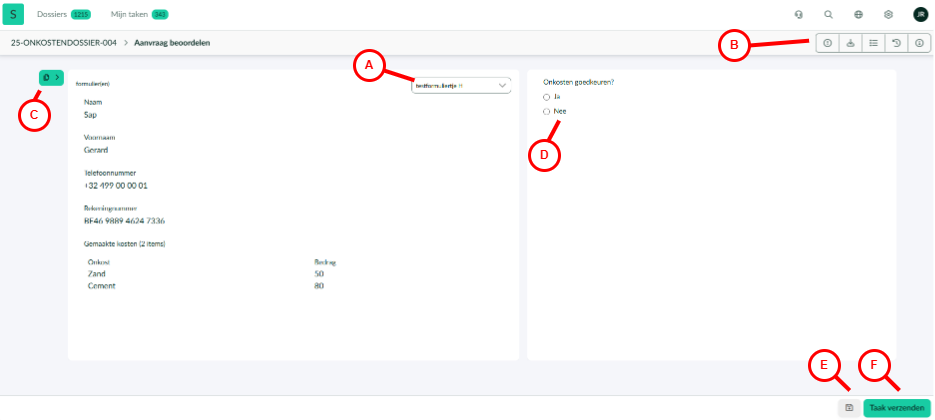
A | Selecteer het gewenste contextformulier uit de dropdown. Het contextformulier links biedt de gebruiker de nodige inzichten en randinformatie bij het invullen van het formulier rechts. |
B |
|
C |
|
D | Formulier dat de gebruiker moet invullen. |
E | Het ingevulde formulier tussentijds opslaan. De process token blijft in het taakelement totdat op de knop ‘Taak verzenden’ is geklikt. |
F | Indienknop. De tekst op de knop kan geconfigureerd worden om zo goed mogelijk aan te sluiten bij de uit te voeren actie. |


Formuliertaak met contextbestand
Letter | Beschrijving |
|---|---|
A |
|
B |
|
C |
|
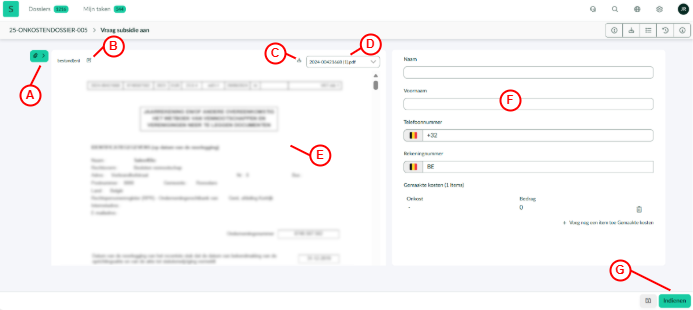
D | Selecteer het gewenste contextbestand via de dropdown. Het contextbestand biedt randinformatie die belangrijk is bij het uitvoeren van de taak. |
E | View van het actueel geselecteerde contextbestand. |
F | Formulier dat ingevuld moet worden binnen de scope van de gebruikerstaak. |
G | Indienen van het formulier en afronden van de gebruikerstaak. |


Formuliertaak subdoc met contextbestand
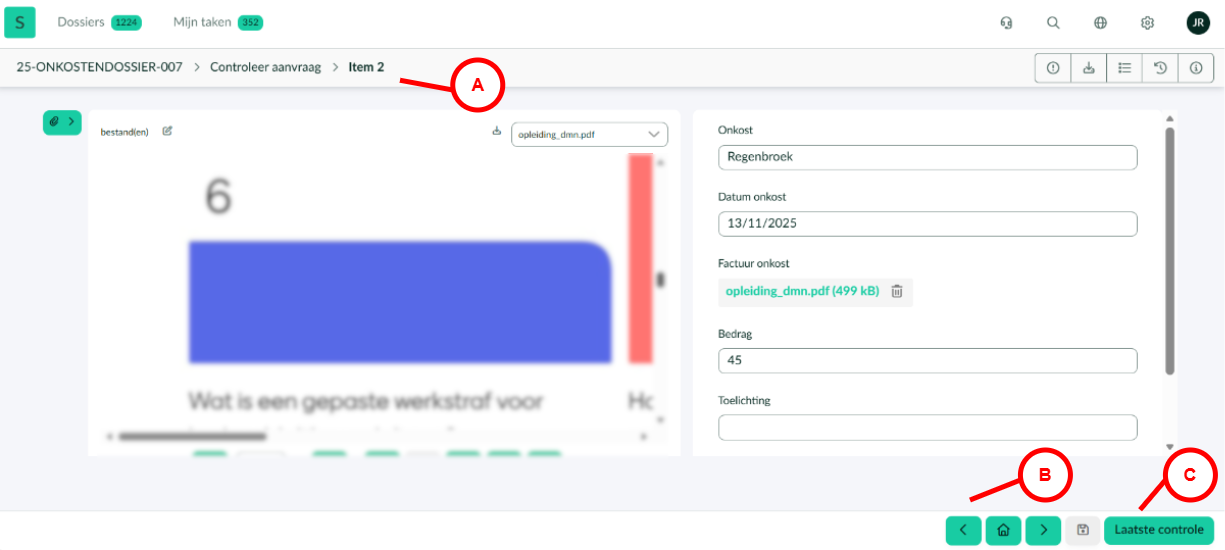
Letter | Beschrijving |
|---|---|
A | Breadcrumb met aanduiding dossier > taak > subdoc |
B | Navigatie tussen subdocs en naar het hoofdformulier |
C | Laatste controle brengt je naar het hoofdformulier waar je definitief kan indienen |
Communicatietaak
De gebruiker moet een communicatie nalezen, editeren (indien zo geconfigureerd) en indienen.
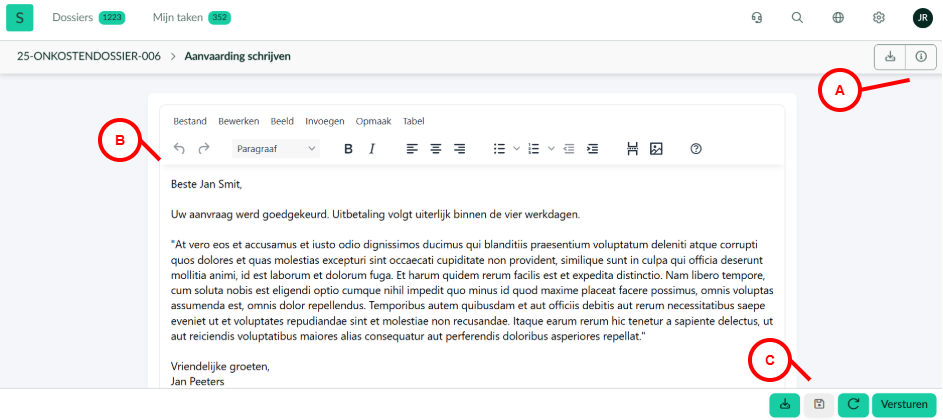
Letter | Beschrijving |
|---|---|
A |
|
B | Communicatie editor. Klik hier voor een gedetailleerde overview van alle funtionaliteiten. Merk op dat de communicatie niet altijd editeerbaar is. Dit hangt af van configuratie via de taakeigenschappen. |
C |
|


Bevestigingstaak
De bevestigingstaak is een popup waarbij de gebruiker moet bevestigen dat het proces mag verdergaan. De popup bevat een configureerbare tekst. Meestal is dit een waarschuwing ‘Ben je zeker dat … ?’ of korte checklist ‘Zorg dat volgende zaken in orde zijn vooraleer je verdergaat: …’.
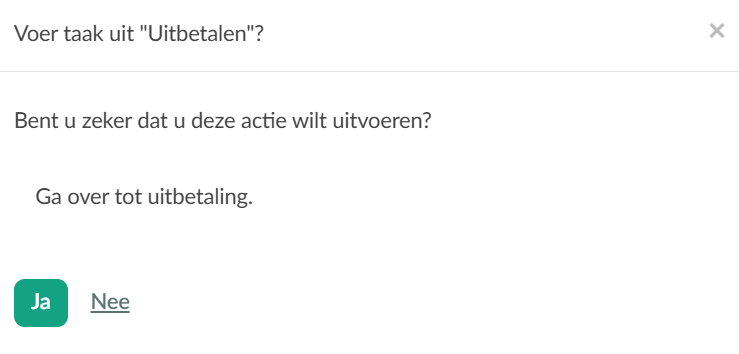
Bijzonder aan een bevestigingstaak is dat een gebruiker deze ook via een bulkactie of bulktaak kan uitvoeren (mits zo geconfigureerd). Dit betekent dat een gebruiker gelijke bevestigingstaken over meerdere dossiers heen in één keer samen kan afwerken.
Volgende taak automatisch openen
Indien zo geconfigureerd, is het mogelijk om bij afronding van een gebruikerstaak automatisch een volgende taak op te starten voor de gebruiker. Dit gebeurt door middel van configuratie van de eerste taak.
Je kan dit configureren via de gebruikerstaak template in Studio.
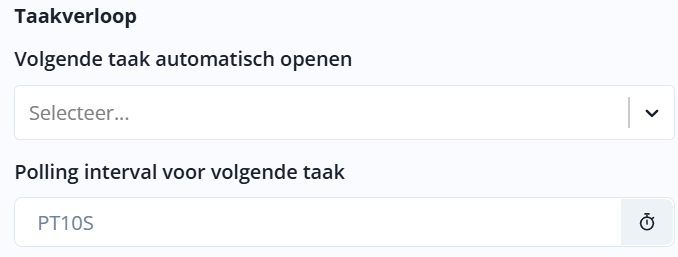
Gebruikerstaak template Studio
Achterliggend worden twee lokale inputvariabelen toegevoegd.
Configuratie gebruikerstaak: welke volgende taak wil ik automatisch geopend zien?
Gebruikerstaak configuratie > Studio tabblad advanced > input parameter toevoegen:
afterCompletionGoTo
Dit is een lokale variabele waarvan de inhoud een lijst is van task activity id’s verwijzend naar gebruikerstaken (één of meerdere) die automatisch geopend mogen worden na afronding van de geconfigureerde gebruikerstaak.
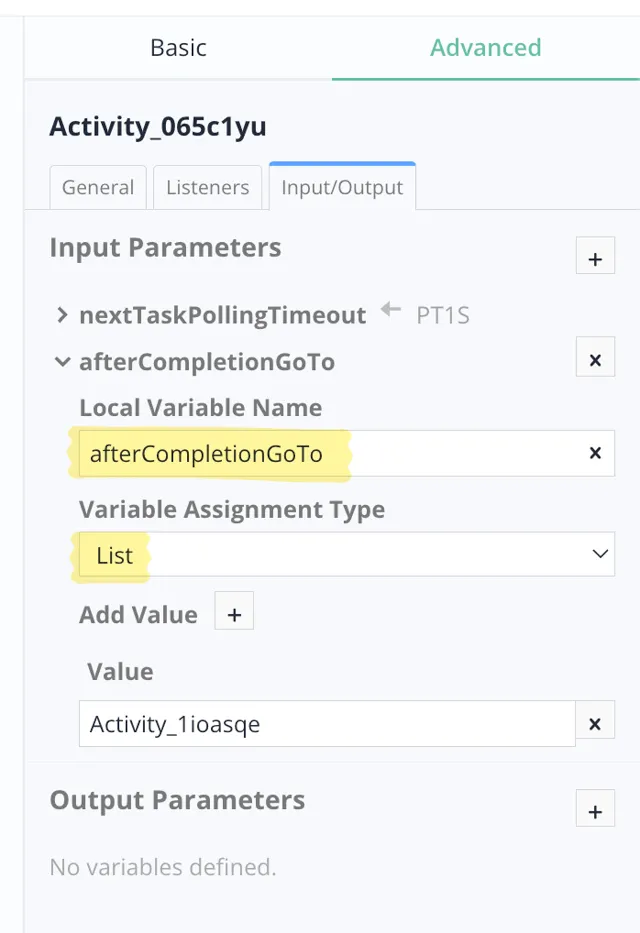
Opmerking 1
Het is mogelijk om tussen de eerste gebruikerstaak en de daaropvolgende automatisch te openen taak één of zelfs meerdere service taken en/of gateways te configureren.
Configuratie gebruikerstaak: hoe lang proberen vooraleer terug te vallen op het dashboard?
Gebruikerstaak configuratie > Studio tabblad advanced > input parameter toevoegen:
nextTaskPollingTimeout
Dit is een lokale variabele waarvan de inhoud een string is met ISO 8601 duurtijd formaat.
Voorbeelden:
PT1S (1 seconde)
PT5S (5 seconden)
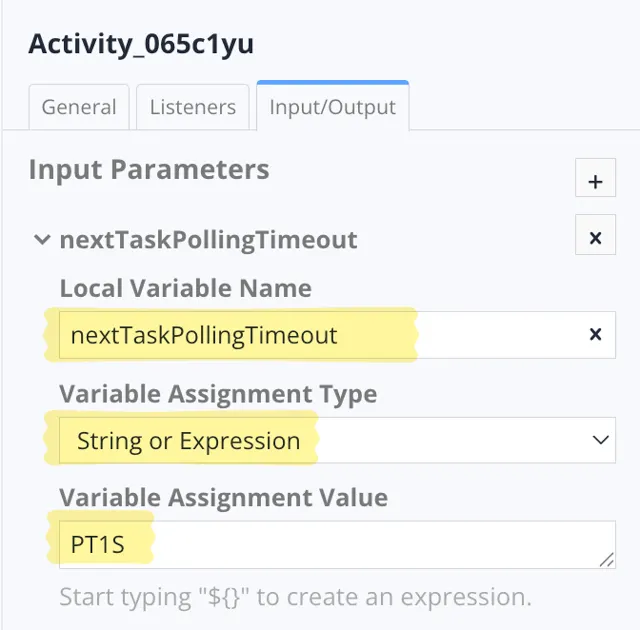
Opmerking 1
Het is mogelijk om de nextTaskPollingTimeout globaal in te stellen via een specifieke applicatie eigenschap.
skryv.task.polling.timeout=5s
Opmerking 2
Indien geen timeout ingesteld is (noch op taakniveau, noch op applicatieniveau), dan valt de polling timeout terug op waarde 10 seconden.
Gerelateerde info
Via volgende links vind je meer informatie over gebruikerstaken.