
Referentielijst gebruiken in formulierdefinitie
Vooraf
Vooraleer je deze stap uitvoert, moet er een referentielijst gedefinieerd zitten binnen de configuratiebestanden van je applicatie.
Referentielijst in formulierveld koppelen
Ga in Studio naar je formulierdefinitie en vervolgens naar het tekstveld waar je de referentielijst wil koppelen.
Open de geavanceerde eigenschappen van het tekstveld.
Schakel de optie ‘Maak gebruik van referentielijsten’ in.
Vul de relevante eigenschappen in. Zo moet je de key (naam) van de reflist ingeven, de veldwaarde invoeren (eigenschap van het object op basis waarvan je de gebruiker wil laten selecteren) en aangeven of je door de gebruiker zelf gedefinieerde waardes wil toelaten.
Referentie item aanroepen vanuit een computed expression
Eenmaal de referentielijst in een formulierveld is gekoppeld, is het mogelijk om vanuit een computed expression alle eigenschappen van het door de gebruiker geselecteerd referentie item aan te roepen. Deze computed expression kan je dan bijvoorbeeld gebruiken om andere formuliervelden automatisch mee in te vullen.
Voorbeeld
Stap 1: referentielijst opzetten
Een bibliotheek beschikt over een referentielijst books.reflist met alle uitleenbare boeken. Zie het voorbeeld op de pagina referentielijst opzetten.
Stap 2: referentielijst in formulierveld koppelen
De referentielijst koppel je in het veld $.bookToBorrow.
    {
      "name": "bookToBorrow",
      "label": "Which book would you like to borrow?",
      "type": "text",
      "referencelist": "books",
      "referencelistKey": "title",
      "binding": true
    },
De gebruiker kan nu op basis van de eigenschap title kiezen uit de books.reflist lijst.

Merk op dat, hoewel je enkel de titel van het geselecteerde item ziet staan, achterliggend het volledige boek als object geselecteerd is.
  {
    "title": "Harry Potter and the Philosopher's Stone",
    "author": {
      "firstName": "J. K.",
      "lastName": " Rowling"
    },
    "originalLanguage": "English",
    "publishDate": "1997",
    "genre": "Fantasy",
    "nbOfPages": 223
Stap 2: computed expression opzetten
Vervolgens maak je een computed expression $$.author. Hierin maak je een concatenatie van de voornaam en achternaam van het de auteur van het in $.bookToBorrow geselecteerde boek.
$.bookToBorrow.author.firstName + ' ' + $.bookToBorrow.author.lastName
Voor ons geselecteerd boek geeft dit als uitkomst: J. K. Rowling.
Op dezelfde manier kan je ook aan alle andere eigenschappen van het geselecteerde boek.
"computedExpressions": {
    "author": "$.bookToBorrow.author.firstName + ' ' + $.bookToBorrow.author.lastName",
    "genre": "$.bookToBorrow.genre.replace(\" \",\"_\").toLowerCase()",
    "title": "$.bookToBorrow.title",
    "nbOfPages": "$.bookToBorrow.nbOfPages"
  }
Stap 3: computed expressions gebruiken
Tot slot kan je $$.author en de andere computed expressions gebruiken om andere formuliervelden automatisch mee in te vullen.
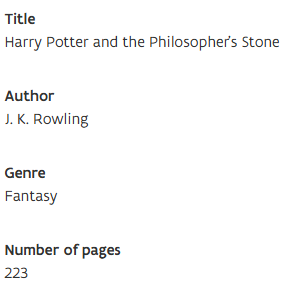
JSON-definitie van deze automatisch ingevulde velden.
        {
          "name": "title",
          "label": "Title",
          "type": "text",
          "read-only": true,
          "computedWith": "title"
        },
        {
          "name": "author",
          "label": "Author",
          "type": "text",
          "read-only": true,
          "computedWith": "author"
        },
        {
          "name": "genre",
          "label": "Genre",
          "type": "choice",
          "read-only": true,
          "computedWith": "genre",
          "choices": [
            {
              "name": "historical_fiction",
              "label": "Historical fiction"
            },
            {
              "name": "novella",
              "label": "Novella"
            },
            {
              "name": "fantasy",
              "label": "Fantasy"
            },
            {
              "name": "mystery",
              "label": "Mystery"
            },
            {
              "name": "family_saga",
              "label": "Family saga"
            }
          ]
        },
        {
          "name": "numberOfPages",
          "label": "Number of pages",
          "type": "number",
          "read-only": true,
          "computedWith": "nbOfPages"
        }